

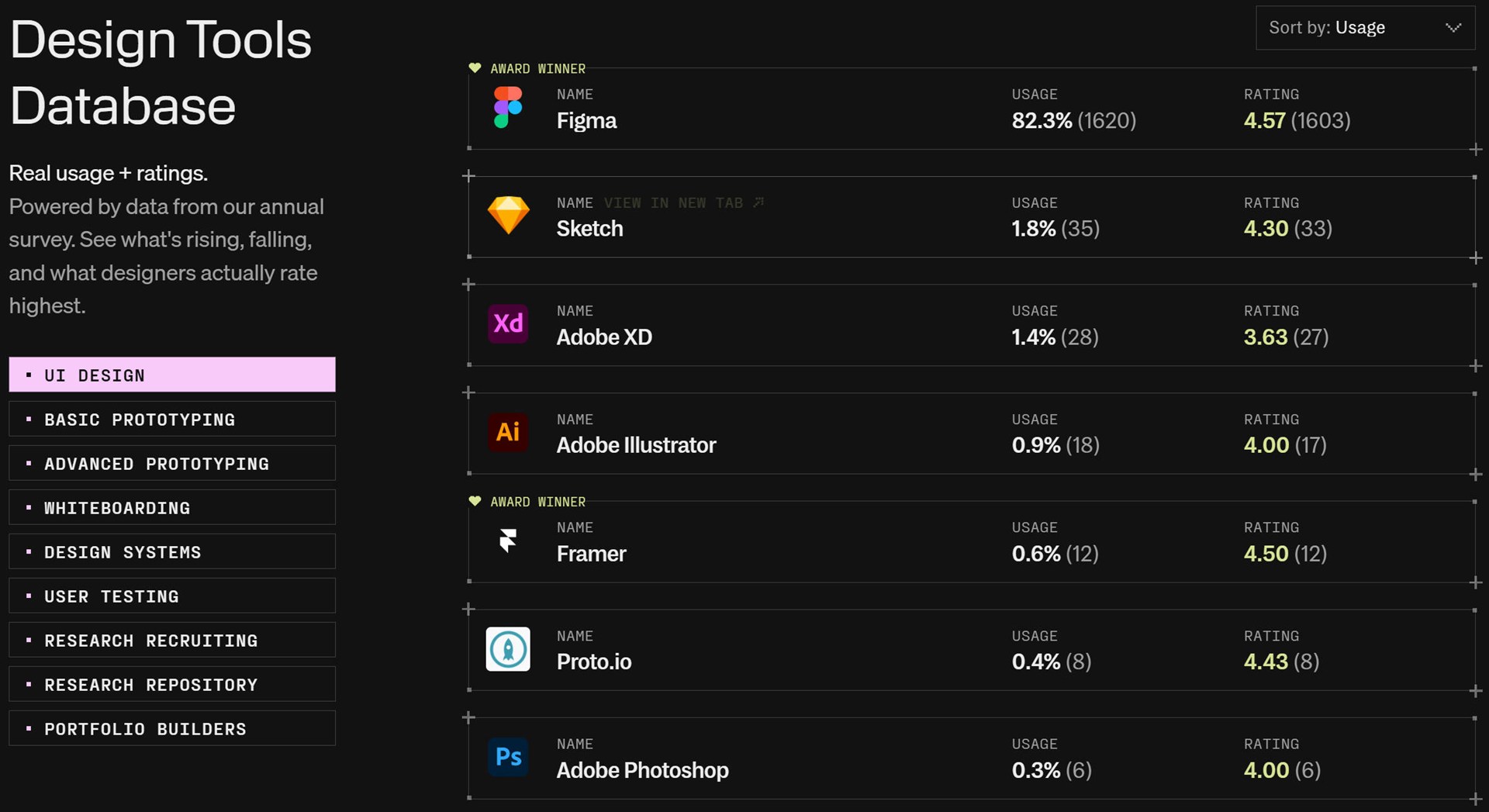
在 2026 年谈 Adobe XD,绕不开一个现实:Figma 崛起、Adobe XD 于 2025 年宣布停止功能更新,热度和用户规模较巅峰期明显回落,在专业 UI 设计领域已被 Figma 大幅超越 📉。根据 UXTools 2026 全球调查,Adobe XD 在全球主流 UI/UX/视觉设计工具中仍排名第三 🥉。
但”排名第三”不等于”不值得用” 🙅。恰恰相反,Adobe XD 是一款被大众严重低估的全能视觉设计利器!很多人只把它当作做 UI/UX 界面设计的工具,却忽略了它在图形、图标、插画、海报、Banner、运营设计、电商设计、KV 头图、主图、封面、LOGO、排版等各类视觉设计工作中的能力 💪——它可以替代 Photoshop、Illustrator、InDesign 的很多功能,而且更轻、更快、更高效 ⚡。
Adobe XD 是一款专为视觉设计打造的轻量级设计神器 🪶,全球产品设计师和交互团队使用率超过 40% 🌍,尤其适合网页、移动 App 和线框图设计。它集设计、原型、共享、协作于一体,与 Photoshop、Illustrator 无缝联动 🔗,是快速迭代和设计交付的利器。它的使用方法和 Sketch|Figma 非常相似,还能直接打开 Sketch 文件进行编辑(保存时只能保存为 XD 文件格式)。一句话:Adobe XD 也能做,而且做得不差 ✅。
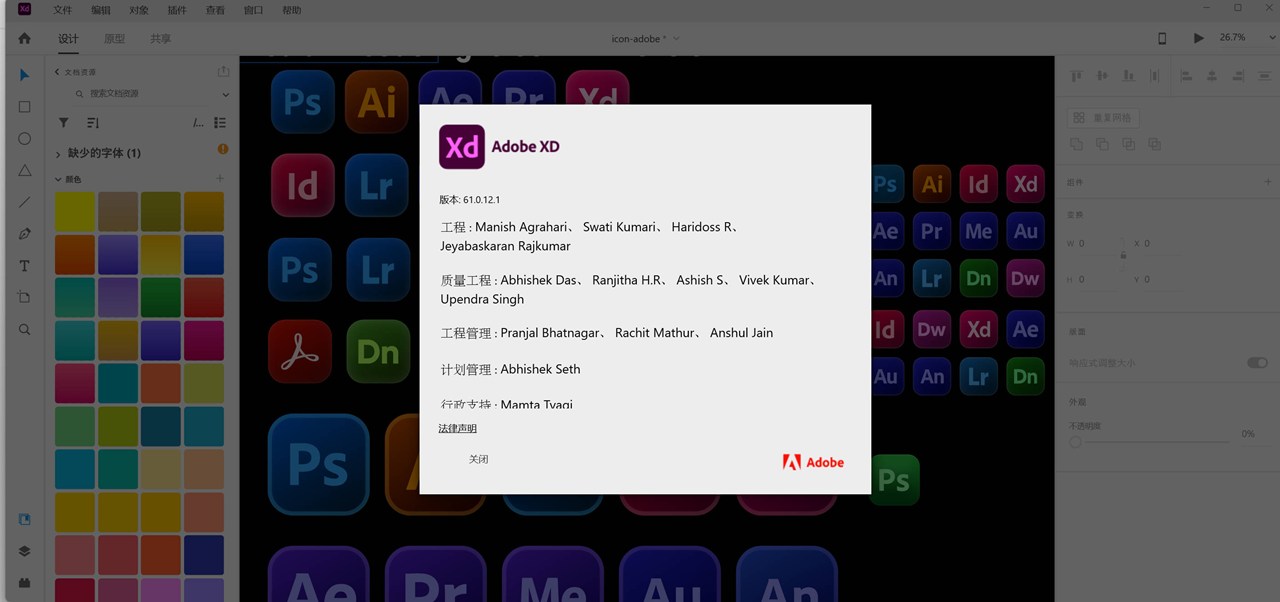
这是 Adobe XD 最被低估、也最难被替代的优势 💎。相比 Sketch 和 Figma,Adobe XD 与 Photoshop、Illustrator 的结合更紧密:
但凡做设计,很多时候无法避开 Photoshop 和 Illustrator。Adobe XD 把这两款重工具的能力”接”进轻量级工作流,大幅提升设计效率 📈。这个优势,是其他工具无法比拟的。
相比只支持 macOS 的 Sketch,Adobe XD 同时支持 Windows 和 Mac。对大量使用 Windows 系统的设计师——尤其是还没有 Mac 的新手——这一点非常有吸引力 🎯。工具不该被操作系统绑架,Adobe XD 给了更多人低门槛进入专业设计的机会 🙌。
相比 Figma 这类在线工具,Adobe XD 可以安装在本地电脑,运行速度和稳定性更有保障 🛡️,不依赖网络,也支持离线使用。对网络条件不稳定的设计师来说,这一点非常实用:网络波动时,Figma 的使用体验会受影响,而 Adobe XD 依然可以稳定推进工作 💼。
相比 Adobe 自家的 Photoshop,Adobe XD 是非常轻量级的工具 🪶。很多 Photoshop 能完成的工作,用 XD 来做更便捷高效——做海报、Banner、运营设计、电商设计等各类视觉设计工作,XD 毫不逊色,效率甚至比 Photoshop 高十倍以上 🚀。轻量不等于能力弱,而是把效率还给了设计师 💡。
相比 Illustrator,Adobe XD 同样出色:它比 Illustrator 轻量,启动速度快十倍以上 ⏩,操作中运行速度也非常快,交互比 Illustrator 这种厚重工具丝滑得多,效率高很多 😌。很多 Illustrator 能完成的工作——海报、插画设计、图标设计、KV 头图、主图、封面、LOGO、排版等——用 XD 来做更便捷高效,毫不逊色 👍。
相比 Adobe 自家的 InDesign,Adobe XD 还可以做排版——这估计很多人不知道 🤔。实际上,Adobe XD 完全可以胜任简单的排版工作,让日常排版不必再打开厚重的专业排版软件 🎉。
除了上述对比优势,Adobe XD 本身还集设计、原型、共享、协作于一体:从线框图到高保真界面,从交互原型到设计交付,可以在一个轻量工具里完成,适合快速迭代和团队协作 👥。对追求”少切换工具、快出成果”的设计师和团队来说,这是实实在在的效率红利 🎁。
Adobe XD 确实有问题:2025 年宣布停止功能更新,官方重视程度下降,热度不及巅峰,专业 UI 领域被 Figma 大幅超越 ⚠️。但瑕不掩瑜——它与 Photoshop、Illustrator 的深度联动无可替代 🔗,支持 Windows 与 macOS 💻,本地安装、离线可用、速度快、稳定性好 🛡️,比 Photoshop 和 Illustrator 更轻量高效 ⚡,还能覆盖简单排版和各类视觉设计工作 🎨。
如果你做设计绕不开 Adobe 全家桶 🧰,如果你用 Windows、网络条件不稳定 📶,如果你想要一个启动快、操作丝滑、能覆盖 UI/UX 与视觉设计多场景的轻量工具,Adobe XD 完全值得你重新打开、认真用起来 💪。它不是过气,而是被低估 🔥。
| 对比维度 | Adobe XD | Sketch | Figma |
|---|---|---|---|
| 🖥️ 平台支持 | 支持 Windows 和 macOS | 仅支持 macOS | 浏览器在线使用,跨平台 |
| 🔗 与 Adobe 全家桶联动 | 优势:与 Photoshop、Illustrator 深度联动,图片可右键联动 PS 编辑,矢量图可与 AI 双向复制粘贴 | 较弱,依赖插件或文件导入 | 较弱,需借助插件或手动导入 |
| 📶 网络依赖与离线使用 | 优势:本地安装,支持离线使用,速度与稳定性不依赖网络 | 本地使用,不依赖网络 | 在线为主,网络不稳定时体验受影响 |
| ⚡ 轻量性与启动速度 | 优势:轻量,启动快,操作丝滑;比 PS、AI 更高效 | 较轻量 | 依赖浏览器,性能受网络与浏览器影响 |
| 🎨 视觉设计覆盖广度 | 优势:可覆盖海报、Banner、运营/电商设计、KV 头图、主图、封面、LOGO、插画、图标、简单排版等 | 以 UI/界面设计为主 | 以 UI/UX 与协作为主,视觉设计覆盖逐步扩展 |
| 📁 文件兼容性 | 可直接打开 Sketch 文件编辑,但保存只能为 XD 格式 | 原生 Sketch 文件 | 支持导入多种格式,协作生态强 |
| 👥 协作与在线生态 | 一般,协作能力非核心强项 | 一般 | 优势:在线协作、社区与插件生态强 |
| 🔄 功能更新与官方投入 | 劣势:2025 年宣布停止功能更新,官方重视度下降 | 更新节奏较稳 | 优势:更新活跃,行业热度高 |
| 📈 行业使用率与专业 UI 领域地位 | 劣势:热度较巅峰下降,专业 UI 领域被 Figma 大幅超越;2026 年全球主流设计工具排名第三 | 以 macOS 用户为主,使用率稳定但受众受限 | 优势:专业 UI/UX 领域使用率领先 |
| 🎯 适用人群建议 | 绕不开 Adobe 全家桶、用 Windows、需离线稳定、追求轻量高效做视觉设计的设计师 | macOS 用户、习惯 Sketch 生态的设计师 | 重视在线协作、团队实时协同与插件生态的团队 |
一句话选型建议 💡:要 Adobe 全家桶联动、Windows 支持、离线稳定和轻量高效,选 Adobe XD 🅰️;深耕 macOS 与 Sketch 生态,选 Sketch ✏️;重视在线协作与行业生态活跃度,选 Figma 🎯。
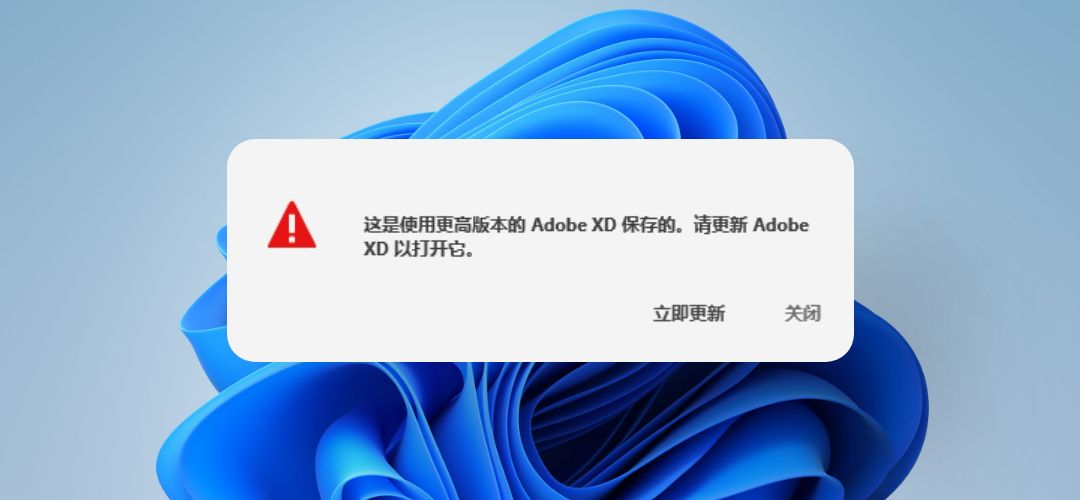
打开【***.xd】的源文件出现以下弹窗,表示你的XD版本过旧!解决办法:直接下载本丫最新版本的XD安装即可!
第一种原因:Adobe XD 临时文件导致无法启动!
解决办法:Adobe XD 在使用的过程中,会产生大量的临时文件,如果临时文件过多,可能会导致Adobe XD 变慢或无法启动,需要手动删除才能恢复正常,打开Packages后能看到这里面有一个 “Adobe.XD_pc75e8sa7ep4e” 类似这种文件夹,把这个文件夹的内容直接全部删除,重新打开你的XD会发现,不仅能正常打开了,速度也快了很多,这个技巧是思叔困惑了很久才自己摸索出来的,希望能帮到你!找到以下路径(注意,系统要开启显示所有文件夹)
Adobe XD 临时文件夹路径:C:\Users\Administrator\AppData\Local\Packages
第二种原因:Adobe Desktop Service.exe 进程引起的故障!
解决办法:Adobe XD 无法启动并出现这种“解决此问题所需的 Adobe Creative Cloud 丢失或损坏”的提示,通常是 Adobe Desktop Service.exe 进程引起的故障,需删除ADS中的进程文件才能解决问题。找到ADS这个文件夹直接删除 Adobe Desktop Service.exe 文件。如果删除后仍然无法解决问题,可以尝试删除该文件夹中的所有文件【如果无法删除文件,请先关闭所有 Adobe 程序,然后在任务管理器中结束相关进程,之后再进行删除操作】
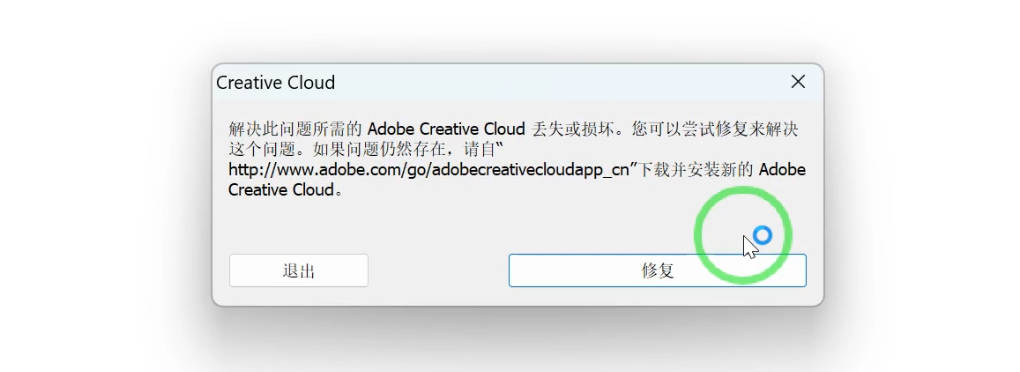
ADS文件夹路径:C:\Program Files (x86)\Common Files\Adobe\Adobe Desktop Common\ADS
如果你下载的是本站的工具,安装后即激活,可正常使用,如果在别站点下载或使用ACC创意云来更新后,出现以下这种弹窗,就需破解工具来激活了,本站分享的Adobe XD安装包内包含破解工具,破解工具只是在你更新后或出现弹窗时才用得到,在没出现弹窗的情况不用破解。破解直达:Adobe全家桶工具激活神器!
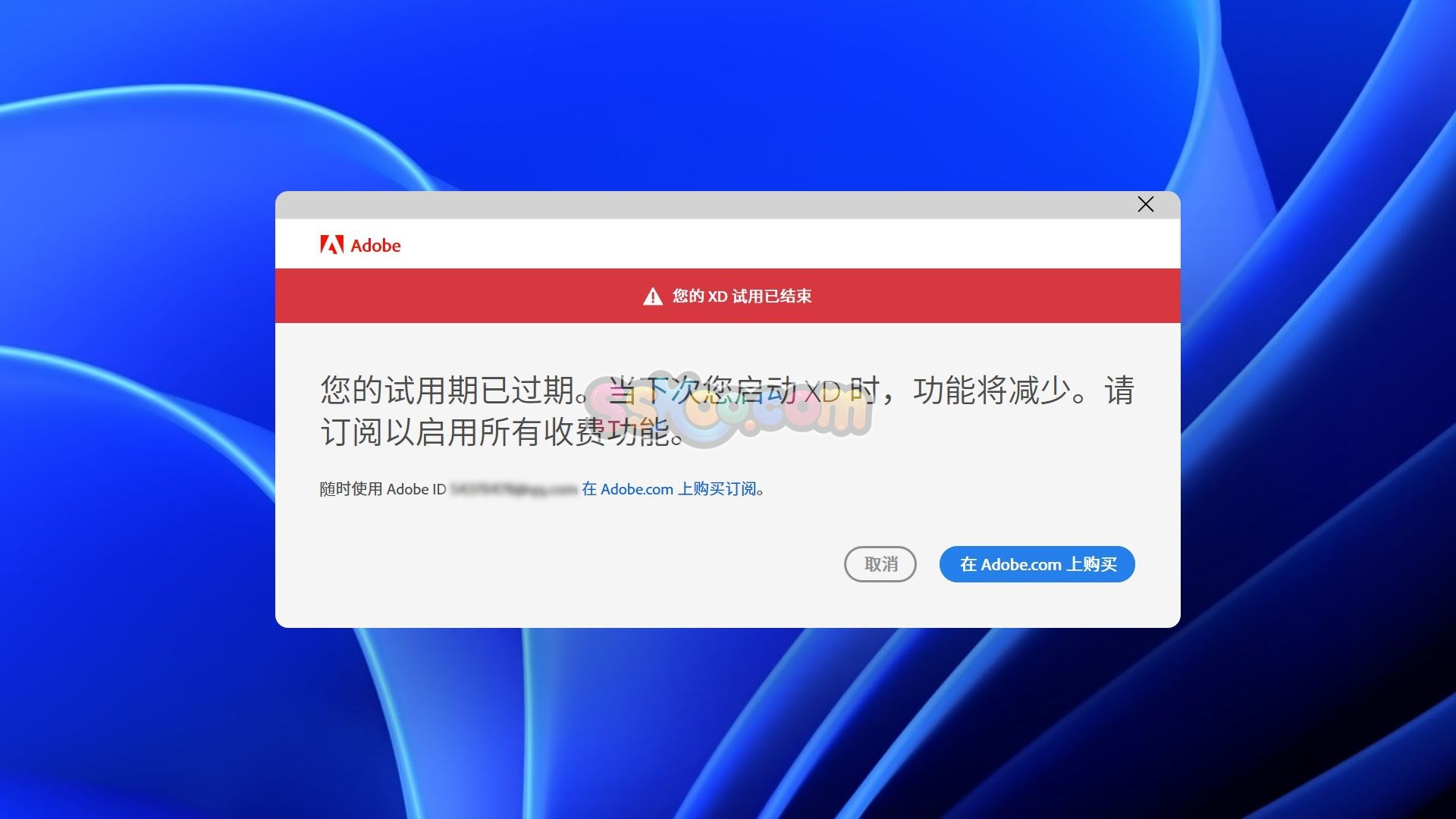
XD破解方法视频教学:点击小药丸后,它会自动运行破解机制,需要几分钟时间,待药丸恢复正常后,就可以正常使用XD了!
Adobe XD无法拖入图片或重复网格无法批量修改文字或图片,如下图所示,设计师在设计时需要把图片导入到XD画板中去,而直接拖拽图片是最方便的,但很多人发现(主要是在Windows上)无法从桌面或者文件夹中直接拖拽或复制素材到XD画板中,遇到这种情况,主要是Windows系统原因造成的,先用这一种方法解决:
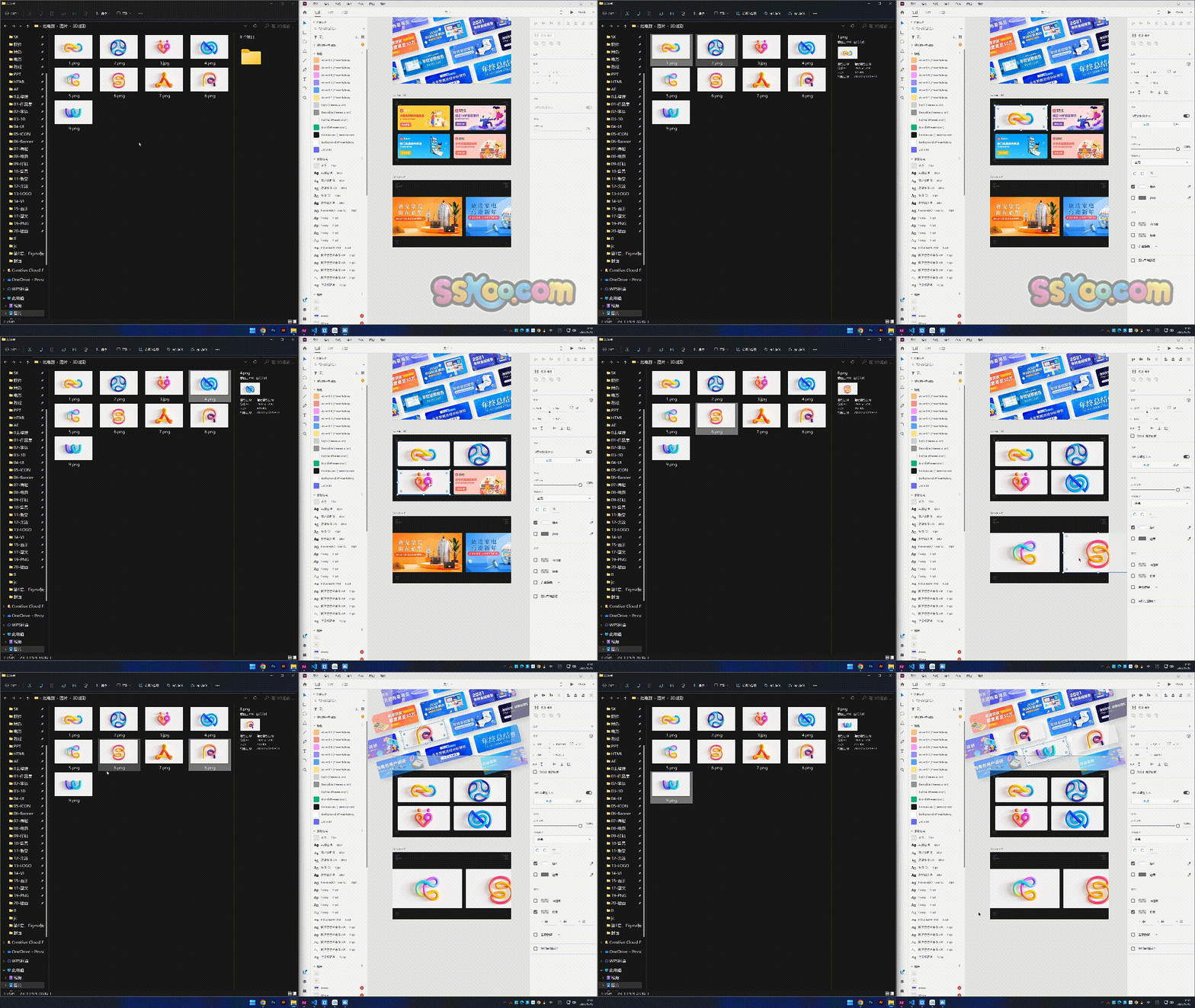
第一种方法
调整用户账户控制设置。具体步骤如下:
1、打开控制面板。在“用户账户”里选择“更改用户账户控制设置”。
2、调整级别,将其移动到第三级或更低的级别,然后点击确定。
3、重启电脑后,重新打开XD软件,尝试拖入图片即可。
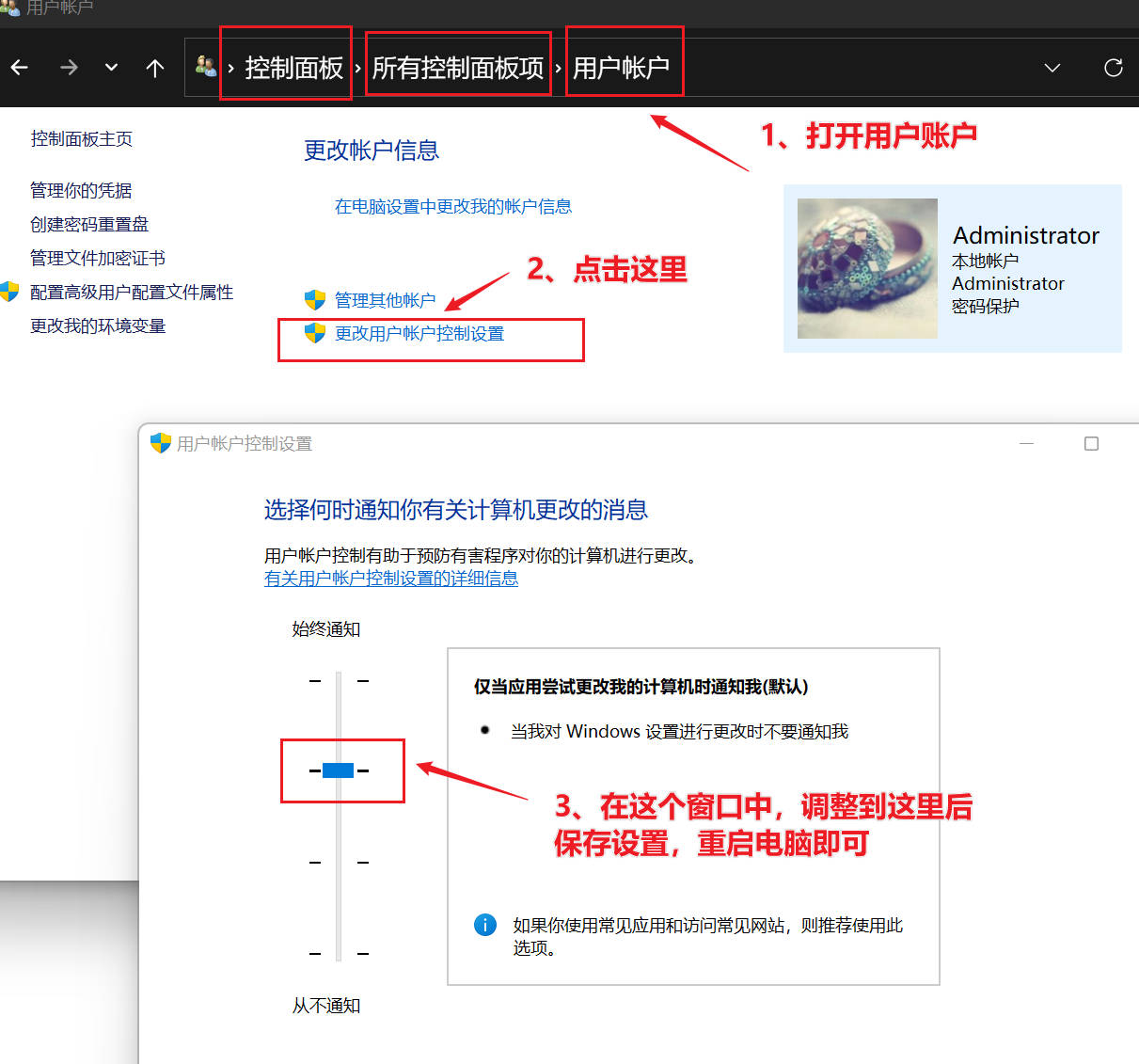
第二种方法
第一种方法解决不了时,再这个方法试试,修改注册表,按「Windows+R」键调出运行窗口输入「regedit」,打开注册表,在注册表编辑器中定位到以下位置:
在右边找到“FilterAdministratorToken”,如果没有,就鼠标右键点击空白处,新建DWORD(32位)值,并命名为“FilterAdministratorToken”,然后鼠标双击,将其数值设置为1,点击确定。再打开“System”下的“UIPI”,双击右边默认选项,把数值设置为1,点击确定,最后重启电脑即可。
有不少用户在Win11、Win10系统安装了AdobeXD之后出现闪退、白屏、卡死、打不开等情况,思叔在使用的过程中,也出现这种问题,通过各种尝试,总结出以下办法可以解决:
1、试试上面的破解视频中的方法再次破解,然后重启电脑试试能不能正常打开Adobe XD,如果能打开正常使用就OK,不行再进行下一种方法!
2、点击查看这个Adobe的官方解决办法:Win系统上启动XD时白屏问题解决,按这个方法操作再试试,如果能打开正常使用就OK,不行再进行下一种方法!
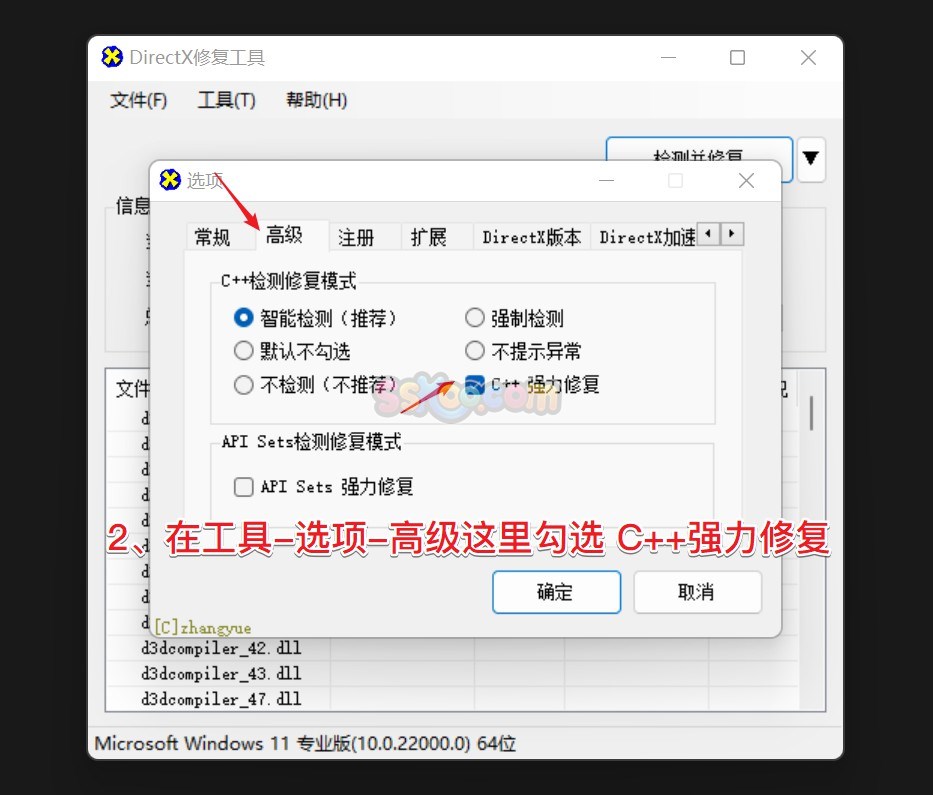
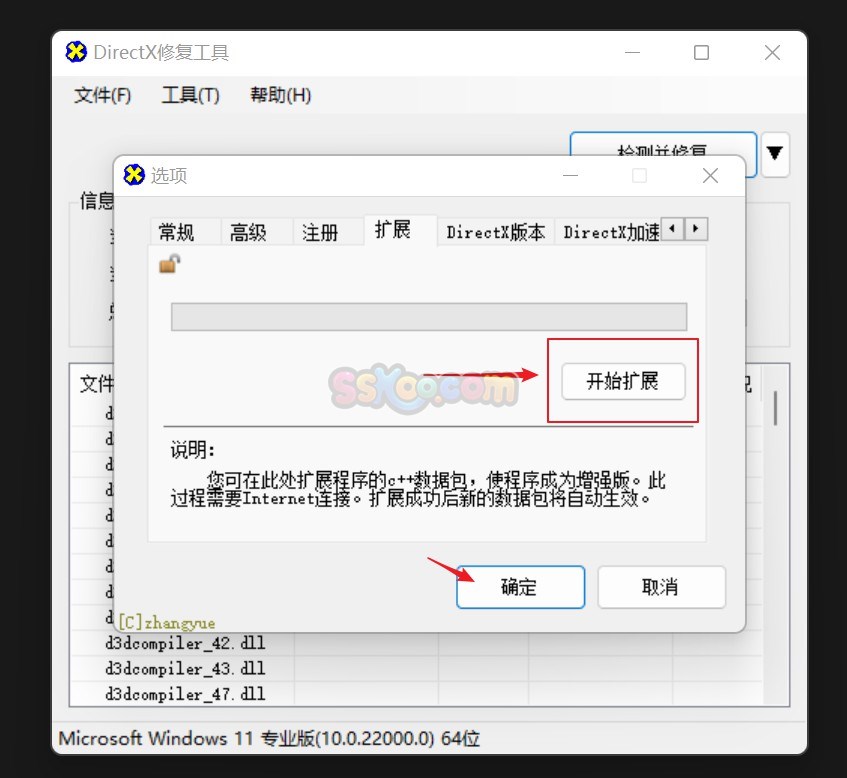
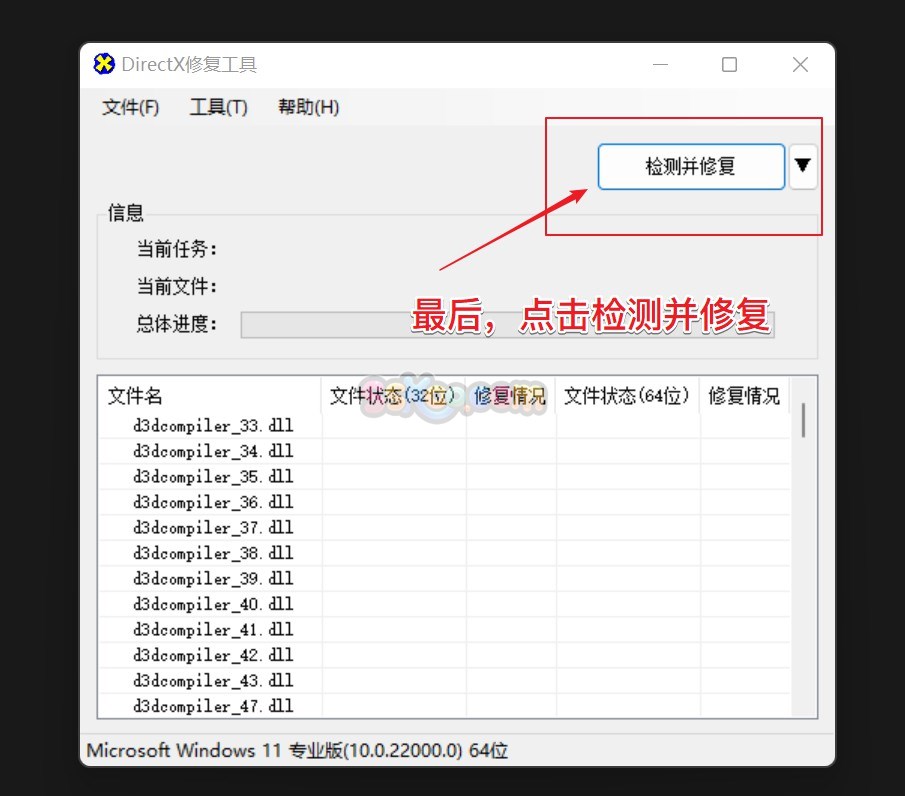
3、使用DirectX修复工具(绿色版无需安装可直接运行)能解决,遇到类似问题的可以试试。 点击下载DirectX工具 后,打开这个工具,在工具-选项-高级这里勾选 C++强力修复,在“扩展选项”点击“开始扩展”完成后点击关闭,最后点击检测并修复(如果在扩展前修复过,先关闭软件再打开)修复完成后重启系统后,就可以正常使用AdobeXD了。

按字体名称搜索到系统字体,然后删除(粘贴在桌面进行备份),在软件中设置替换即可,替换完成后,再将字体重新安装进入。
选择需要的元素,右击对齐像素网络(注意不要选择图标会变形)
首先Psd的图层要是矢量图,可以直接粘贴到Ai中,再从Ai复制粘贴到Xd;
直接拖入,文字用Txt呈一行一行(注意使用Utf-8格式)
Xd中的位图可以直接右键通过PS编辑,但是保存后会合并所有分层(可使用PS本地备份,然后再粘贴XD)
Xd中的矢量图可以直接复制粘贴到AI中编辑,Ai和Xd中的矢量元素可互相直接粘贴使用,AI中渐变和叠加效果也会保留;
Xd可直接导入psd、ai、svg文件编辑,可直接粘贴psd、ai、svg图形、文字,Xd可直接打开和编辑Sketch、ai、psd文件,但保存后为xd格式;
Xd组件功能比较强大,注意点击左侧选择编辑主组件;组件和主组件:大小宽高变化,其它副组件跟着变化,副组件宽高、旋转变化,主组件不动;组件与组件之间可以直接拖入替换,组件进行网格编组可以对其背景色,图片进行替换,图标不要在主组件上设计,别的组件是可以使用其功能的,记得编辑主组件;
Xd批量修改边距和模块,使用重复网格功能;
Xd中元素的宽高,坐标可按+-/*符号进行计算;
颜色(渐变也可以):主色其它色用透明度,这样可实现一键替换;
字符样式:定义好字体、字号、对齐方式,命名规则如:“主标题”“幅标题”这样可以实现一键替换字体,字号,行间距;
排列如果用数字来控制这样更好,暂时解决办法页面左对齐顶对齐,再按Shift按右和下箭头来控制位置;
Xd的重复网格:仅限同等宽高大小,颜色类型重复,不然就无法使用。解决方法在上面再覆盖一层做不同处理;
组与组之间按Shift+Ctrl可以跨组选择;
多个元素同时选择可以设置相同宽度;
Xd图形不要双击,这样就被路径化了,圆角的值无法再设置。
XDpacks是一款国内大牛开发的XD插件管理器,非常好用,但需要付费,一次付费终身使用,几十块钱不贵,XDpacks提供 300+ 插件极速下载,探索关于 XD 的一切可能!




评分及评论
5
(满分5, 共2用户评价)
来评个分数吧
评论列表 (3)
思叔:
2025.11.6 08:11
如果遇到打不开的链接或链接失效
都可以直接提交工单
我们会快速为您解决
—————–
😭😭😭如果遇到安装问题,可以直接提交工单,
我们有专门的技术人员帮忙处理,
提交工单窗口网站的右下第二个图标,
点开即可提交,非常方便,
提交工单请务必把你需要下载的链接附上,谢谢!
飞哥:
2025.10.25 11:10
尝试性购买了该软件,出乎意料的稳定。双版本.我用Windows的,给我朋友下了Mac版的。他也说好用!
浅暖:
2025.10.25 11:10
没想到这么稳定。比之前其他地方下载的运行稳定多了,而且没有出现过重复破解的现象!