

Adobe XD〔简称XD〕 是 Adobe 家族中最懂设计师心思的一款工具 ❤️。它是一款专为 视觉设计 打造的轻量级设计神器,专为APP、网页、原型、交互动效而生!当然,它也可以做海报、Banner、DM、详情页、LOGO设计、品牌设计等各类视觉设计,超级好用!掌握 Adobe XD 最多一天即可!Adobe XD的使用方法和 Sketch 或 Figma 非常相似,而且它可以直接打开Sketch文件进行编辑,但在保存时只能保存为XD文件格式。Adobe XD与PS和Ai亲密的兼容性配合食用效果更佳!
以下安装示例是在【Windows11】平台上
以下安装示例是在【MacOS-M芯片】平台上
🎯 UI/UX 界面设计:拖拖拽拽就能设计出高保真界面。
🖱️ 原型交互设计:点一点,线一连,就能立刻预览交互效果。
🧩 组件与样式共享:重复使用元素,更新一次全局同步,省心省力!
🤝 多人协作:设计师、产品经理、前端可以实时在线预览和评论。
🚀 跨平台导出:支持导出为网页、iOS、Android 等多种格式。
📱 App UI 设计
💻 网站与后台界面设计
🧭 用户流程图与交互原型
🎨 产品演示 Demo
🧠 UX 用户体验测试
🧠 CPU:Intel i5 / M1 芯片及以上
💾 内存:建议 8GB 起步,推荐 16GB 更顺滑
🎮 显卡:集显即可(它很轻量,不吃显卡)
💽 硬盘:SSD 优先,打开项目更快
🖥️ 系统:Windows 10(64 位)/ macOS 11 及以上
| 维度 | Adobe XD | Figma | Sketch |
|---|---|---|---|
| 系统支持 | Win + macOS | 浏览器 + 跨平台 | 仅 macOS |
| 是否免费 | 有功能限制版 | ✅ 免费版功能强大 | ❌ 付费 |
| 实时协作 | ❌ 无(仅可评论) | ✅ 真正多人协作 | ❌ 无(靠插件) |
| 原型功能 | ✅ 强 | ✅ 强 | ⚠️ 一般 |
| 插件生态 | 中等 | 丰富 | 丰富 |
| 设计交付 | ✅ 一键标注 | ✅ 一键标注 | ✅ 一键标注 |
| 成本 | 中 | 免费/企业版贵 | 一次性买断或订阅制 |
Q:XD 和 Photoshop 有啥区别?
A:PS 是做“图”的,XD 是做“交互”的。一个画界面,一个让界面动起来!💡
Q:和 Figma 比,XD 有啥优势?
A:本地性能强、响应快、适合单人高效设计(不过协作确实 Figma 更香😅)。
Q:能做动效吗?
A:可以!XD 内置“自动动画(Auto-Animate)”功能,小动效轻松搞定~💫
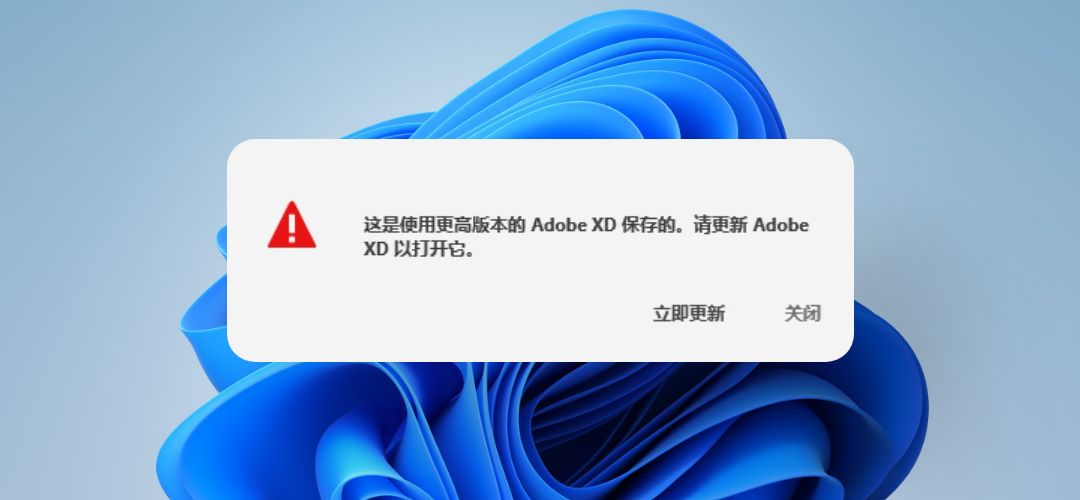
打开【***.xd】的源文件出现以下弹窗,表示你的XD版本过旧!解决办法:直接下载本丫最新版本的XD安装即可!
原因分析:Adobe XD 临时文件导致无法启动!
解决办法:Adobe XD 在使用的过程中,会产生大量的临时文件,如果临时文件过多,可能会导致Adobe XD 变慢或无法启动,需要手动删除才能恢复正常,打开Packages后能看到这里面有一个 “Adobe.XD_pc75e8sa7ep4e” 类似这种文件夹,把这个文件夹的内容直接全部删除,重新打开你的XD会发现,不仅能正常打开了,速度也快了很多,这个技巧是思叔困惑了很久才自己摸索出来的,希望能帮到你!找到以下路径(注意,系统要开启显示所有文件夹)
Adobe XD 临时文件夹路径:
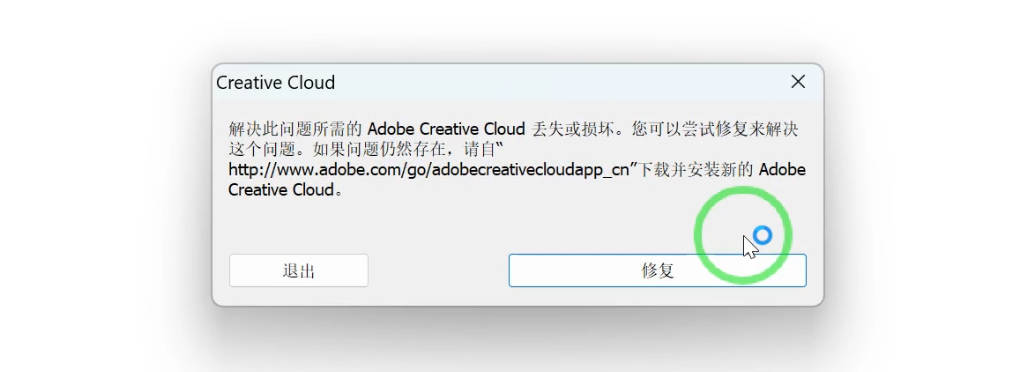
原因分析:Adobe Desktop Service.exe 进程引起的故障!
解决办法:Adobe XD 无法启动并出现这种“解决此问题所需的 Adobe Creative Cloud 丢失或损坏”的提示,通常是 Adobe Desktop Service.exe 进程引起的故障,需删除ADS中的进程文件才能解决问题。找到ADS这个文件夹直接删除 Adobe Desktop Service.exe 文件。如果删除后仍然无法解决问题,可以尝试删除该文件夹中的所有文件【如果无法删除文件,请先关闭所有 Adobe 程序,然后在任务管理器中结束相关进程,之后再进行删除操作】
ADS文件夹路径:
如果你下载的是本站的工具,安装后即激活,可正常使用,如果在别站点下载或使用ACC创意云来更新后,出现以下这种弹窗,就需破解工具来激活了,本站分享的Adobe XD安装包内包含破解工具,破解工具只是在你更新后或出现弹窗时才用得到,在没出现弹窗的情况不用破解。破解直达:Adobe全家桶工具激活神器!
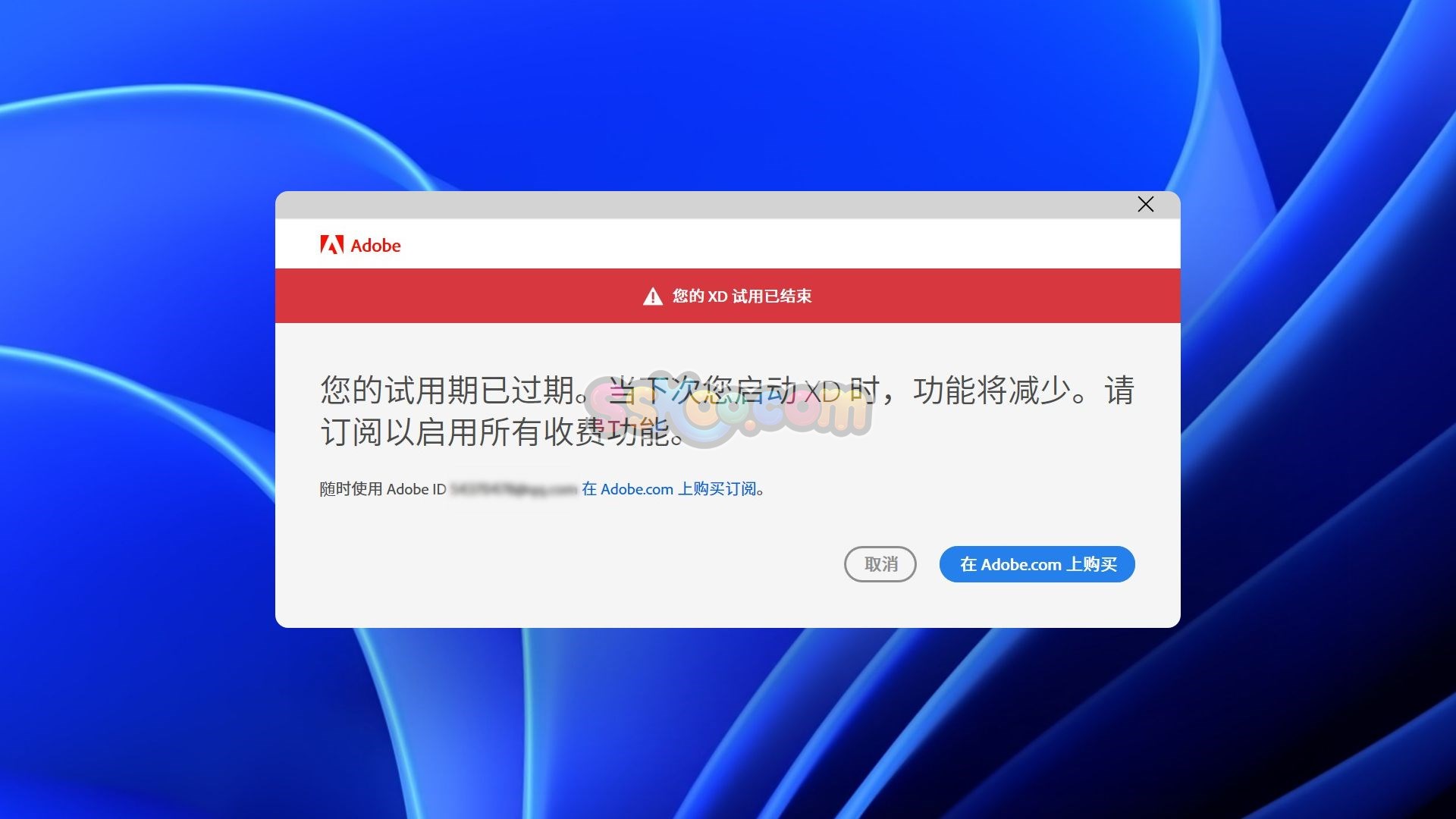
XD破解方法视频教学:点击小药丸后,它会自动运行破解机制,需要几分钟时间,待药丸恢复正常后,就可以正常使用XD了!
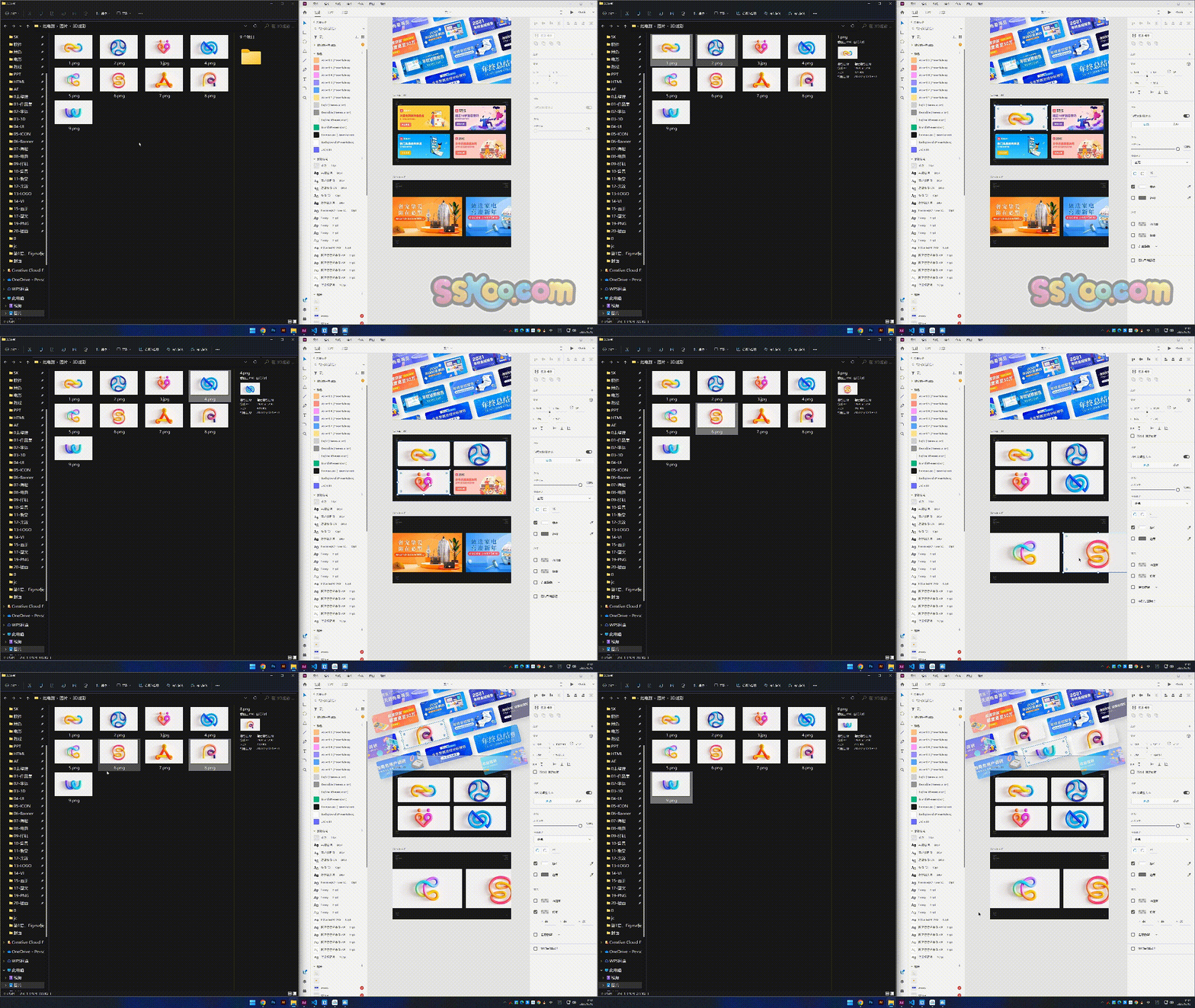
Adobe XD无法拖入图片或重复网格无法批量修改文字或图片,如下图所示,设计师在设计时需要把图片导入到XD画板中去,而直接拖拽图片是最方便的,但很多人发现(主要是在Windows上)无法从桌面或者文件夹中直接拖拽或复制素材到XD画板中,遇到这种情况,主要是Windows系统原因造成的,先用这一种方法解决:
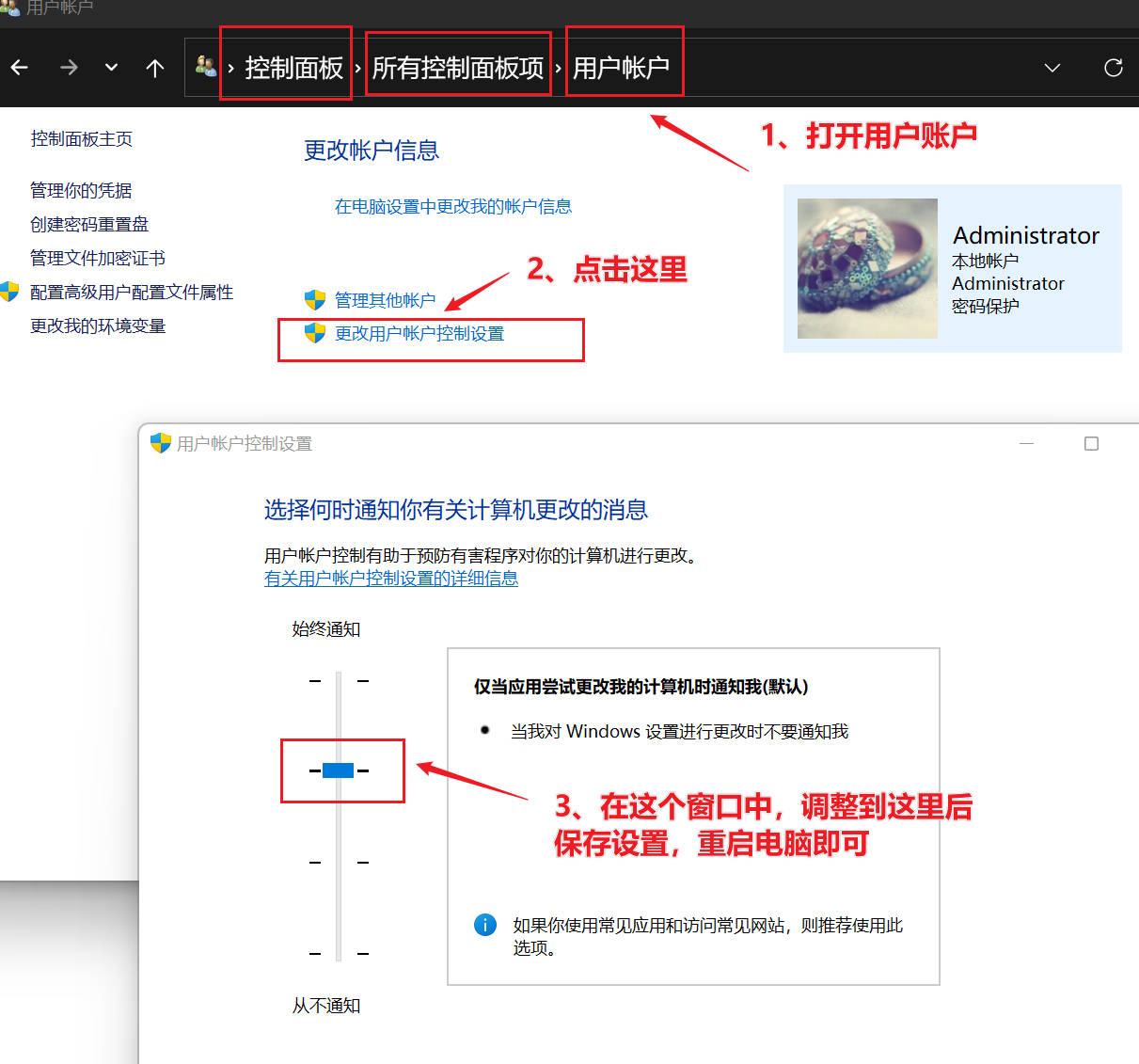
调整用户账户控制设置。具体步骤如下:
1、打开控制面板。在“用户账户”里选择“更改用户账户控制设置”。
2、调整级别,将其移动到第三级或更低的级别,然后点击确定。
3、重启电脑后,重新打开XD软件,尝试拖入图片即可。
第一种方法解决不了时,再这个方法试试,修改注册表,按「Windows+R」键调出运行窗口输入「regedit」,打开注册表,在注册表编辑器中定位到以下位置:
在右边找到“FilterAdministratorToken”,如果没有,就鼠标右键点击空白处,新建DWORD(32位)值,并命名为“FilterAdministratorToken”,然后鼠标双击,将其数值设置为1,点击确定。再打开“System”下的“UIPI”,双击右边默认选项,把数值设置为1,点击确定,最后重启电脑即可。
有不少用户在Win11、Win10系统安装了AdobeXD之后出现闪退、白屏、卡死、打不开等情况,思叔在使用的过程中,也出现这种问题,通过各种尝试,总结出以下办法可以解决:
1、试试上面的破解视频中的方法再次破解,然后重启电脑试试能不能正常打开Adobe XD,如果能打开正常使用就OK,不行再进行下一种方法!
2、点击查看这个Adobe的官方解决办法:Win系统上启动XD时白屏问题解决,按这个方法操作再试试,如果能打开正常使用就OK,不行再进行下一种方法!
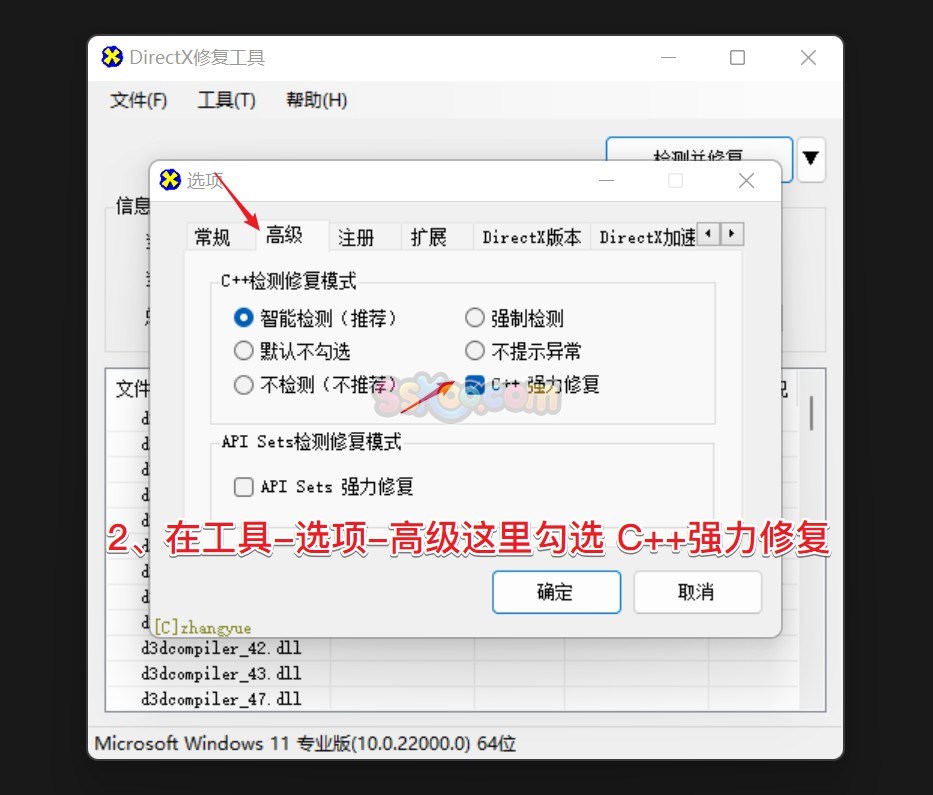
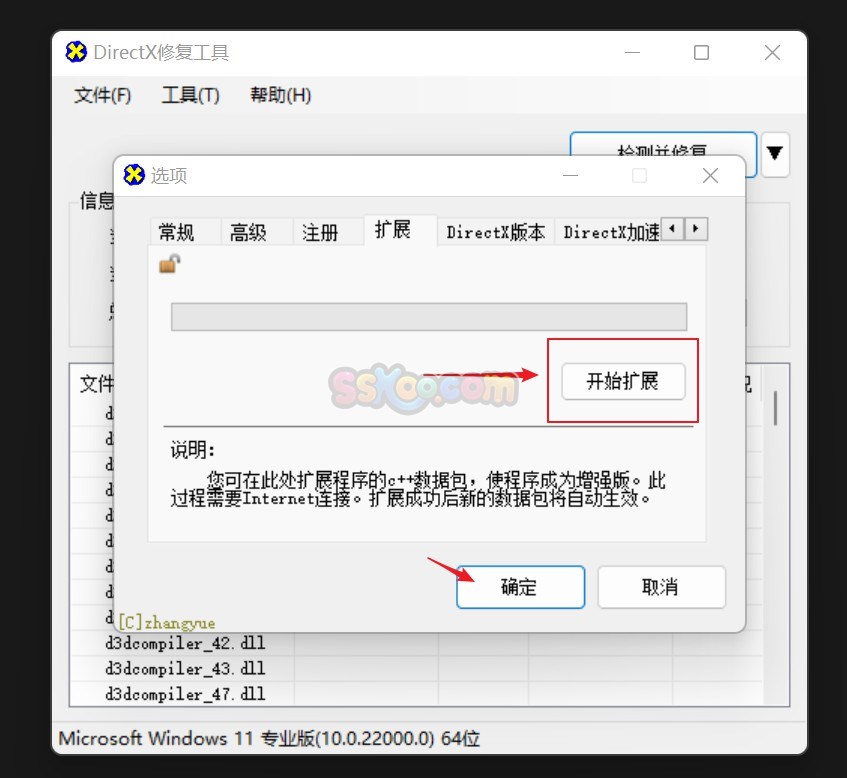
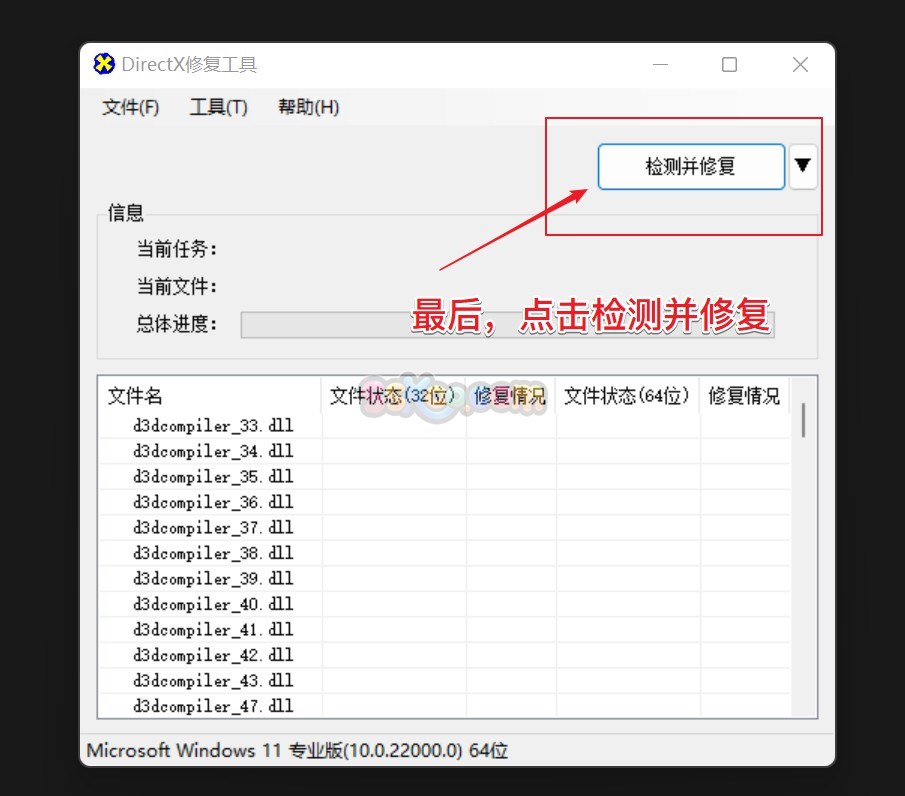
3、使用DirectX修复工具(绿色版无需安装可直接运行)能解决,遇到类似问题的可以试试。 点击下载DirectX工具 后,打开这个工具,在工具-选项-高级这里勾选 C++强力修复,在“扩展选项”点击“开始扩展”完成后点击关闭,最后点击检测并修复(如果在扩展前修复过,先关闭软件再打开)修复完成后重启系统后,就可以正常使用AdobeXD了。

按字体名称搜索到系统字体,然后删除(粘贴在桌面进行备份),在软件中设置替换即可,替换完成后,再将字体重新安装进入。
选择需要的元素,右击对齐像素网络(注意不要选择图标会变形)
首先Psd的图层要是矢量图,可以直接粘贴到Ai中,再从Ai复制粘贴到Xd;
直接拖入,文字用Txt呈一行一行(注意使用Utf-8格式)
Xd中的位图可以直接右键通过PS编辑,但是保存后会合并所有分层(可使用PS本地备份,然后再粘贴XD)
Xd中的矢量图可以直接复制粘贴到AI中编辑,Ai和Xd中的矢量元素可互相直接粘贴使用,AI中渐变和叠加效果也会保留;
Xd可直接导入psd、ai、svg文件编辑,可直接粘贴psd、ai、svg图形、文字,Xd可直接打开和编辑Sketch、ai、psd文件,但保存后为xd格式;
Xd组件功能比较强大,注意点击左侧选择编辑主组件;组件和主组件:大小宽高变化,其它副组件跟着变化,副组件宽高、旋转变化,主组件不动;组件与组件之间可以直接拖入替换,组件进行网格编组可以对其背景色,图片进行替换,图标不要在主组件上设计,别的组件是可以使用其功能的,记得编辑主组件;
Xd批量修改边距和模块,使用重复网格功能;
Xd中元素的宽高,坐标可按+-/*符号进行计算;
颜色(渐变也可以):主色其它色用透明度,这样可实现一键替换;
字符样式:定义好字体、字号、对齐方式,命名规则如:“主标题”“幅标题”这样可以实现一键替换字体,字号,行间距;
排列如果用数字来控制这样更好,暂时解决办法页面左对齐顶对齐,再按Shift按右和下箭头来控制位置;
Xd的重复网格:仅限同等宽高大小,颜色类型重复,不然就无法使用。解决方法在上面再覆盖一层做不同处理;
组与组之间按Shift+Ctrl可以跨组选择;
多个元素同时选择可以设置相同宽度;
Xd图形不要双击,这样就被路径化了,圆角的值无法再设置。
XDpacks是一款国内大牛开发的XD插件管理器,非常好用,但需要付费,一次付费终身使用,几十块钱不贵,XDpacks提供 300+ 插件极速下载,探索关于 XD 的一切可能!



评论留言
评论列表 (3)
思叔:
2025.11.6 08:11
如果遇到打不开的链接或链接失效
都可以直接提交工单
我们会快速为您解决
-----------------
😭😭😭如果遇到安装问题,可以直接提交工单,
我们有专门的技术人员帮忙处理,
提交工单窗口网站的右下第二个图标,
点开即可提交,非常方便,
提交工单请务必把你需要下载的链接附上,谢谢!
飞哥:
2025.10.25 11:10
尝试性购买了该软件,出乎意料的稳定。双版本.我用Windows的,给我朋友下了Mac版的。他也说好用!
浅暖:
2025.10.25 11:10
没想到这么稳定。比之前其他地方下载的运行稳定多了,而且没有出现过重复破解的现象!