

Figma 既可以 直接在浏览器使用,也提供 桌面客户端【浏览器:Chrome / Edge / Safari 最新版】,对于设计师来说,🖥️桌面版客户端【强烈推荐使用】:体验更稳定,适合长期设计工作
✅ 全平台通杀,Win10/11、MacOS ⚡ 完美支持 M1~M5 芯片,👉 不挑设备,真的省心
✅ 很多功能已经大量取代: PS、AI、XD、Sketch
✅ 中文支持极其友好,不是机翻那种,🧩 插件生态爆炸,效率直接翻倍
✅ 基于云端,不吃配置,浏览器/客户端都能用
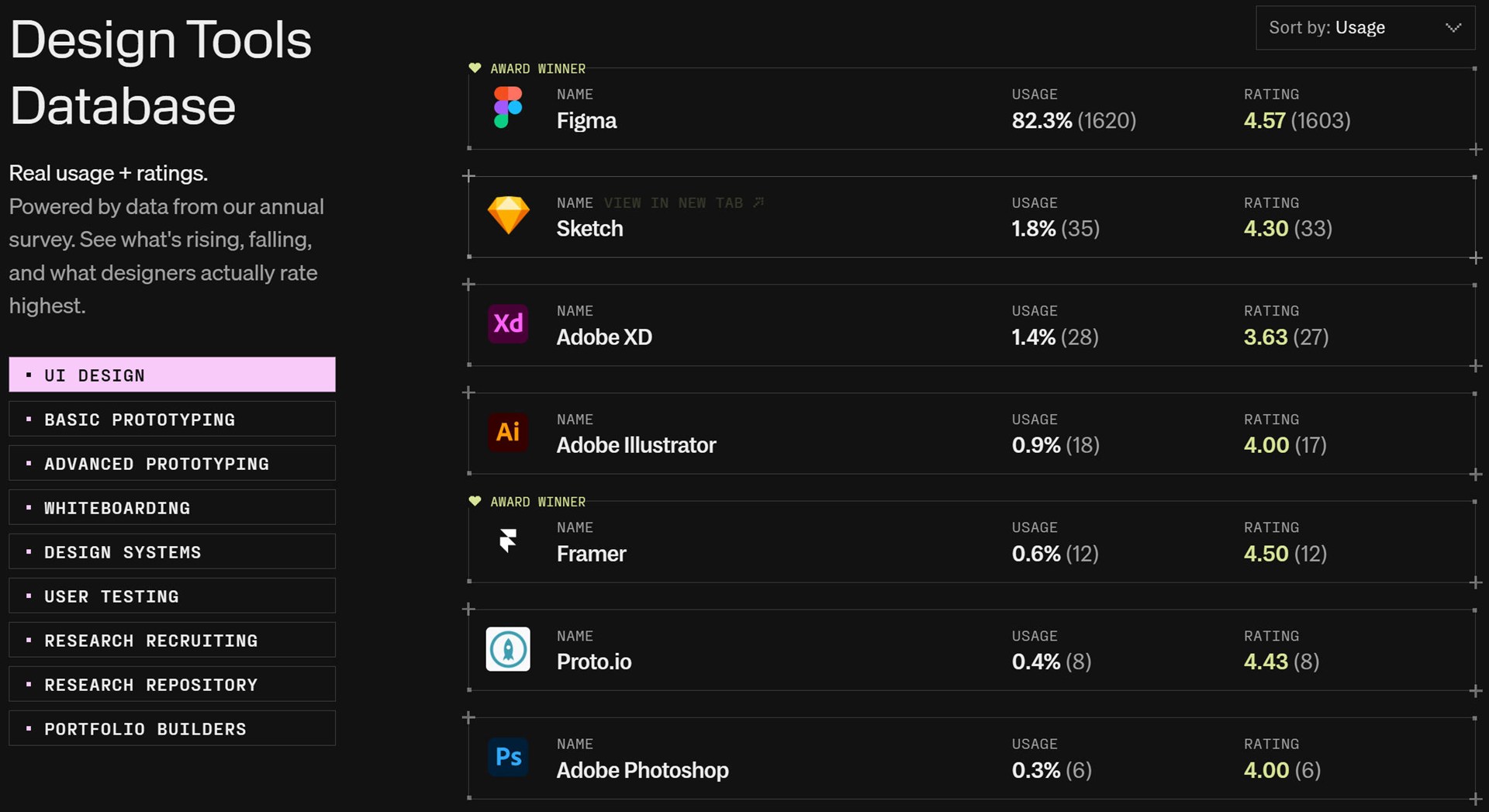
根据 UXTools 2026 全球调查:👉 Figma 已成为全球最主流的视觉/平面/媒体设计工具中排名第一!Figma是一款基于浏览器的UI/UX设计工具,支持多人实时协作、原型设计、开发者交付等功能。它革新了传统设计工具的工作方式,让设计师可以在任何设备上工作,无需安装软件,团队成员可以同时编辑同一文件。Figma源文件“.fig”可以直接在 Figma云端 打开它,不受任何平台系统的限制,只要能打开浏览器就行,在Figma上创建的设计文件全都是保存在您的账号上里,完全不用考虑本地电脑内存和空间问题。
使用场景:APP界面设计、Web页面设计、产品原型展示、设计系统管理、团队协作设计
从2026年的设计行业来看,Figma 已经成为 全球主流UI设计工具之一。主要原因包括:云端协作成为主流趋势、产品团队对设计协作需求增加、设计系统逐渐成为企业标配。虽然AI设计工具不断出现,但 UI/UX设计仍需要结构化设计能力。Figma 在产品设计领域仍然具有长期价值。结论:对 UI / 产品设计从业者来说 非常值得深度学习,对普通设计师来说 掌握基础功能即可满足多数需求
以下是 Figma、Sketch 和 Adobe XD 三款主流 UI/UX 设计工具的对比表,涵盖功能特性、协作能力、适用平台等核心维度,帮助你快速了解三者之间的主要区别👇:
| 对比维度 | Figma | Sketch | Adobe XD |
|---|---|---|---|
| 💻 运行平台 | 浏览器 + 桌面端(全平台:Windows / macOS) | 仅支持 macOS | 桌面端(Windows / macOS) |
| 🤝 实时协作 | ✅ 支持多人在线实时协作(无需插件) | ❌ 无原生协作(需借助插件或云服务) | ✅ 支持协作(但不如 Figma 顺畅) |
| ☁️ 云端功能 | ✅ 默认云存储,版本自动同步 | ❌ 主要为本地存储(需订阅 Sketch Cloud) | ✅ 可选云文档,支持 Adobe 云同步 |
| 🧩 插件生态 | ✅ 丰富、开源、易扩展 | ✅ 插件最多、成熟度高 | ❌ 插件相对较少 |
| 📦 设计系统 | ✅ 强大的组件库 + Team Library 管理 | ✅ 支持组件和符号库 | ✅ 支持组件与资产库共享 |
| 🔁 原型制作 | ✅ 支持交互链接、动画、过渡 | ✅ 支持基本交互,依赖外部工具完善 | ✅ 内置强大交互与过渡动画 |
| 🧑💻 与开发对接 | ✅ 自动标注、生成 CSS,支持 Inspect 模式 | ✅ 需第三方工具(如 Zeplin) | ✅ 可导出标注,兼容开发流程 |
| 🪄 上手难度 | ⭐ 简单直观、学习资源丰富 | ⭐⭐ 设计师更熟悉 mac 环境 | ⭐⭐ 熟悉 Adobe 系列可快速适应 |
| 💰 收费模式 | 免费基础版 / 付费团队版 | 一次性买断 + 订阅 | 免费使用基础功能 / 付费完整版(含 Creative Cloud) |
| 🧑🎨 用户群体 | 初创团队、协作型设计团队、远程办公 | 专业 UI 设计师、mac 用户 | Adobe 用户、视频/品牌相关团队 |
| 🔗 兼容性 | 高(支持多人、跨设备、易分享) | 低(仅 mac,团队协作受限) | 中(适合 Adobe 系列用户配套使用) |
| 工具 | 优势 | 劣势 |
|---|---|---|
| Figma | 云端协作强、多平台通用、插件丰富、免费可用 | 网络依赖大、复杂动画功能不如专业原型工具 |
| Sketch | 本地操作流畅、插件生态强(macOS专用) | 仅支持 macOS、协作功能较弱 |
| Adobe XD | 轻量快速、兼容 PS/AI 生态 | 插件少、协作性不如 Figma |
| Canva | 非专业设计也能上手、模板丰富 | 可编辑性和自由度不如专业 UI 工具 |
| Photoshop | 图像编辑强、精细修图 | 并不适合交互型 UI 设计 |
✅总结建议:
👉 如果您下载使用客户端,内部我们已设置好中文语言包,你下载后解压后即可使用。汉化不影响原本功能。如果汉化没生效,请确定是否打开了另外的版本,如果不是请在顶部的菜单栏中切换中文语言。
👉 Figma 对个人用户免费,包含无限草稿、3个团队项目、无限 collaborators(仅View模式)。付费版增加无限团队项目、高级权限、团队库等功能。
👉 非常适合。Figma界面简单、教程丰富,并且大量设计社区资源可以直接复用。Figma界面直观,基础操作1-2天可掌握,类似Sketch但更现代。B站有大量免费教程,建议从官方Figma for Beginners系列开始(中文字幕)
👉 不需要。设计部分纯图形操作,开发者模式才涉及代码查看。
👉 Figma完胜。Sketch是早期Mac独占工具,不支持实时协作和Web访问,已被Figma淘汰。新用户不用再学Sketch。
👉 最大区别是 协作方式。Sketch主要是本地设计工具,而Figma是云端协作工具。
👉 都是Figma的国内模仿者,功能类似但本地化更好(数据存在国内)。建议先学Figma(行业标准),国内工具看情况了解即可。
👉 不能。Figma是云端工具,必须联网。桌面客户端离线时也无法保存。桌面客户端支持部分离线编辑,但大部分协作功能仍需要网络连接,因此建议保持在线使用。
👉 Illustrator更专业。Figma适合UI设计和简单矢量图,专业Logo、插画建议用AI。
👉 可以制作交互动画和微交互,但复杂动效建议用After Effects或Rive。
👉 支持导出 PNG、JPG、SVG、PDF 等常见格式,也可以导出设计资源供开发使用。
👉 选中图层 → 右侧面板Export → 选择格式(PNG/JPG/SVG/PDF)和倍数(1x/2x)→ 导出。
👉 开发模式(Developer Mode,付费功能)。免费版可手动导出切图上传蓝湖或Zeplin。
👉 Figma服务器在海外,国内访问可能慢。使用代理或切换国内替代品(MasterGo/即时设计),但功能略有差异。
👉 Figma 无法同时打开多个,需要先关闭原来的 Figma 后,才能正常打开 Figma 中文版客户端。
👉 Figma主要针对UI/UX设计,也可以做Banner、运营设计、电商设计等针对一切电子屏幕的视觉设计。如果是作品牌设计或印刷设计,建议使用 Illustrator 或 Photoshop。
👉 Figma主要用于设计和原型展示,本身不能直接生成完整网站。但可以与 Webflow 或 Framer 等工具配合使用。
👉 如遇 「Figma 已损坏,无法打开。 您应该将它移到废纸篓」的系统报错,打开 「终端」输入 *sudo xattr -rd com.apple.quarantine /Applications/Figma.app* 后按回车键,需要输入电脑开机密码(输入密码时界面不会显示)后再回车。如果还无法解决,请移至 [macOS 安装时的报错问题](https://support.qq.com/products/343230/faqs/102321)。
👉 在软件中的 Community / Plugin Marketplace 可以直接搜索并安装插件。
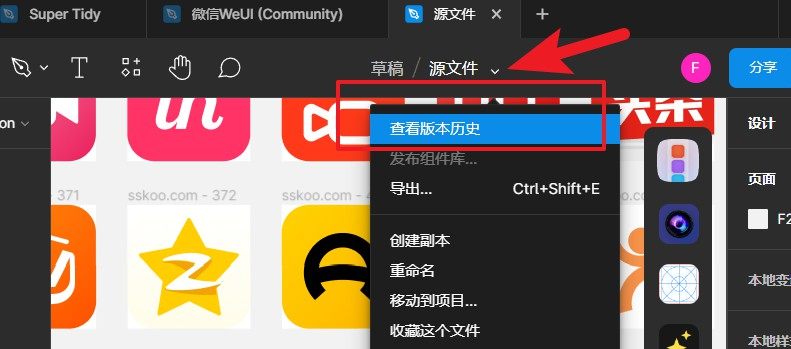
Figma历史版本(免费版最多保存30天,专业或团队版无限制)是基于自动保存来实现的,举个栗子:BOSS说想要10天前第二版设计,这时你可以打开Figma点击一下恢复源文件,NICE!
Figma可以将任何文件、页面或面板(在其他设计工具中称为画板)的基于不同权限(查看、编辑权限)进行共享,文件就是一个几十个字符的链接,非常轻便,团队成员想查看或修改你的作品直接甩一个连接就OK了。相比其他软件的大文件传输,更新一次得重新传一次文件,真是麻烦~
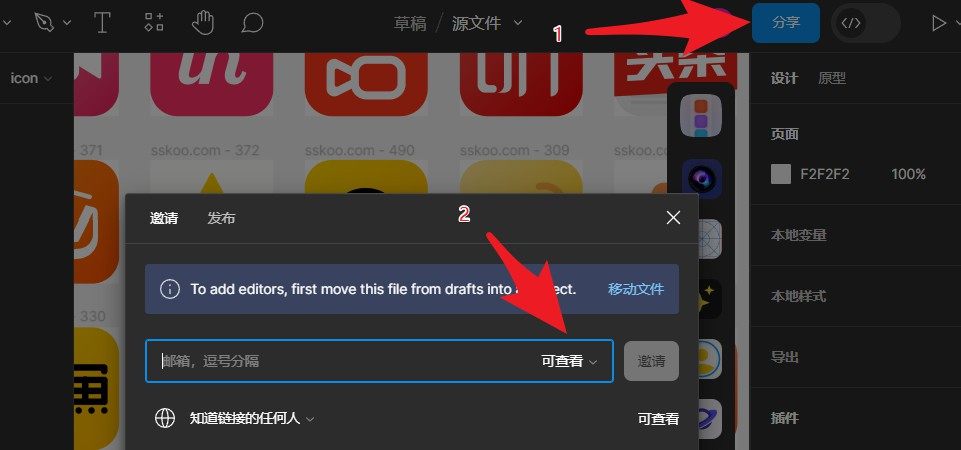
实时协作:当别人拿到你的共享链接时就可以打开你的作品进行:多人共同完成一个项目,可以实时了解你是否在做设计(老师催学生作业很有用),实时查看你的设计进度,还可以评论你的设计。
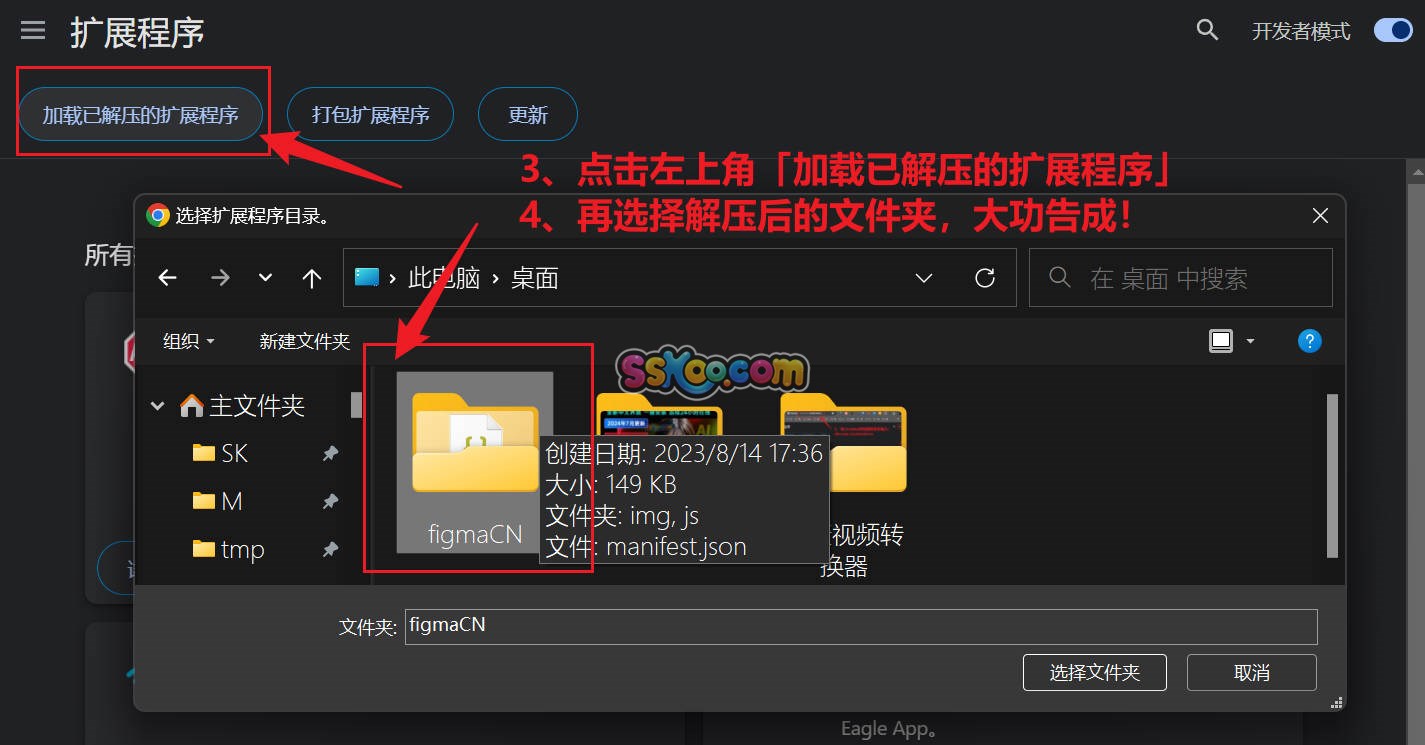
Figma 浏览器汉化插件跨平台支持(Win、Mac) / 浏览器支持(Chrome/Edge)
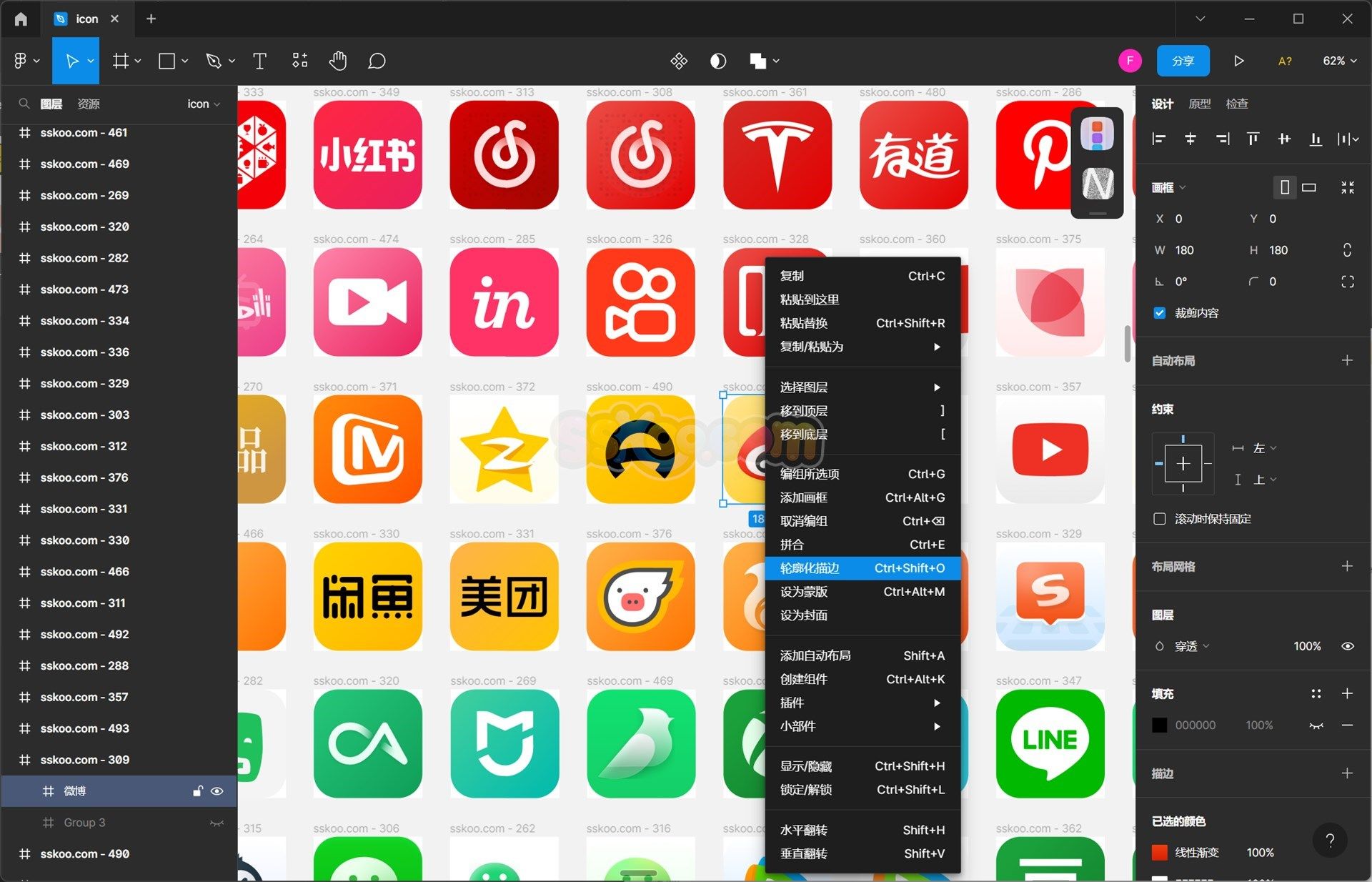
以下是Figma汉化插件使用方法步骤,插件请在本页面下载,下载包内含有各平各中文版本+插件:


评分及评论
5
(满分5, 共1用户评价)
来评个分数吧