温馨提示:本站工具经过严格筛选与测试,确保稳定、无广告、无弹窗、无恶意插件。本站为非盈利性质网站,资源来源网络仅供学习交流,版权归原作者所有,如有侵权请联系。会员权限为捐赠支持,用于服务器维护,不构成商业交易。本站不售卖、不修改软件,不参与任何商业用途。访问或下载即视为同意仅用于学习与研究目的。
下载说明安装教学解压问题软件导航精选插件图形图像视频动画音频音效三维建模
🌈 工具名称:Sublime Text
📌 核心定位:轻量极速的代码编辑器
📝 工具类型:✒️ 编程/代码
👍 推荐指数:⭐⭐⭐ 可作备选
📈 实用指数:🔥🔥🔥 比较实用
🧠 上手难度:🟢 新手友好,难度低
📊 使用建议:⚠️⚠️ 谨慎投入过多精力
💻 支持平台:Windows、Mac、Linux
🚀 是否更新:截止到2026年还在更新(但更新频率较低)
🪙 价格模式:混合商业模式(免费无限期试用,商业授权99美元)
🌏️ 官方网站:
sublimetext.com🛠️ 工具介绍
Sublime Text 是一款风靡全球的跨平台 (Windows/macOS/Linux) 文本编辑器,被开发者誉为“编辑界的法拉利”。它不仅仅能写代码,从编写Python脚本到修改Nginx配置,甚至撰写Markdown文章,它都能提供极其丝滑的响应体验。
如果说VS Code是开着一辆配置齐全的房车,那Sublime Text就是你开着的极速超跑——牺牲少许“傻白甜”式的开箱即用,换来的是极致的性能与操作快感。
核心功能亮点
- 真正的“光速”启动:基于C++开发,无论打开多大的文件,启动和响应速度都秒杀一众基于Electron的编辑器。
- GPU 加速渲染:Sublime Text 4 现已全面支持GPU渲染,滚动极其流畅,即使在高分屏上也能保持丝滑,同时降低功耗。
- 原生适配 Apple Silicon:告别转译,完全原生支持M1/M2/M3/M4芯片,在你的Mac上飞得更快更省电。
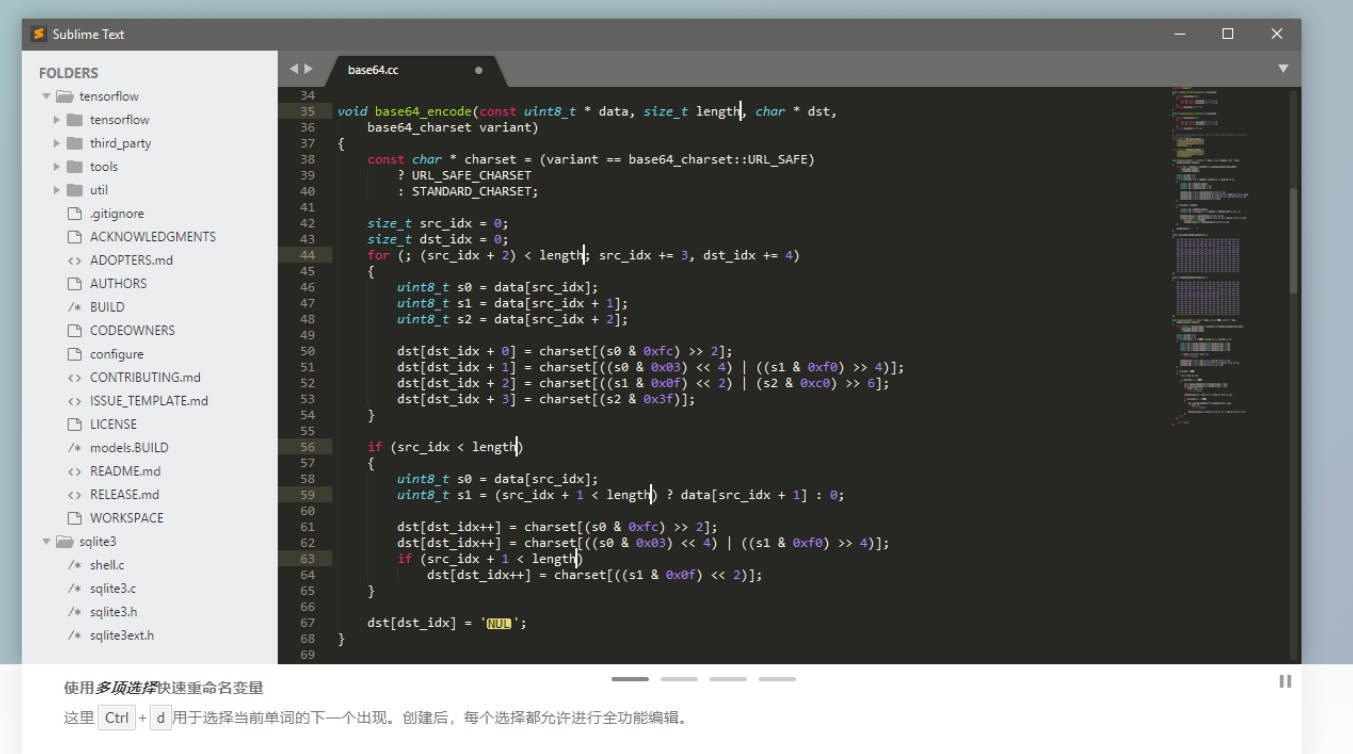
- 魔法般的多光标编辑:这是它的“杀手锏”,按住
Cmd (Mac) 或 Ctrl (Win) 即可创造出多个光标同步编辑,重构代码效率提升数百倍。
- Goto Anything 神器:快捷键
Cmd+P / Ctrl+P,输入关键字瞬间跳转文件、符号或行数,是你“无鼠标工作流”的核心。
- 无限扩展的插件生态:通过Package Control(包管理器),你可以安装成千上万的插件,将其打造成Python IDE、Markdown写作台甚至Git客户端。
🔥 用户热度
Sublime Text 在开发者社区中拥有极高的知名度与口碑,虽然近年来面临VS Code等后起之秀的冲击,但其“轻量+极速”的护城河依然让它稳坐江山。
- 忠实的老牌拥趸:无数从2010年代走过来的开发者都是它的死忠粉。如果你在追求“指哪打哪”的爽快感,你大概率会选择它。
- 技术口碑:在性能测评中,Sublime Text 的内存占用常常仅为竞品的几分之一,被赞誉为“老Mac救星”。
- 中国区热度:在国内程序员圈子中,Sublime Text 凭借其“干净、快、颜值高”同样备受欢迎,尤其是在需要处理超大日志文件或进行轻量级开发的场景。
🤔 前景预测
在2026年的今天,Sublime Text 并未式微,反而作为“极致性能”的代表持续发光发热,但其角色确实发生了转变。
- 已非“唯一选择”但仍是“唯一体验”:VS Code凭借强大的生态占据了主流市场,但在“极致响应速度”和“低资源占用”这两条赛道上,Sublime Text 依然难逢敌手。它正在从“大众编辑器”转变为“效率极客的首选工具”。
- 坚实的迭代:从Build 4180到4200(2025-2026年)的迭代可以看出,开发团队依然在精心打磨其核心体验(如GPU渲染、底层API),并未因市场变化而停滞。
- 深度使用的必要性:非常有必要,但切忌“贪多嚼不烂”。建议新手不要一开始就折腾插件,重点如下:
- 掌握快捷键:熟记多光标、
Cmd+D (快速选择) 、Cmd+P (Goto Anything),这是投入产出比最高的部分。
- 插件做减法:不要装一堆占内存的插件。只装必要的LSP (语言服务器)、Color Highlighter等,保持其“轻盈”本色。
😁 适合人群
- 后端开发/运维工程师:经常需要查看几百MB的日志文件,只有Sublime能秒开且不卡死。
- 前端开发 / Markdown写作者:配合Emmet(Zen Coding缩写)插件写HTML/CSS飞起,配合MarkdownEditing插件写作体验极佳。
- 资深开发者(键盘流):追求完全脱离鼠标的工作流,Sublime Text 强大的快捷键系统和无缝的命令面板是为你量身定制的。
- 全栈/多语言开发者:需要同时处理多种编程语言,Sublime Text 的语法高亮引擎非常完善且响应迅速。
💻 使用说明
Sublime Text 需要在官网下载安装包(.exe/.dmg/.deb)进行本地安装,暂无真正意义上的纯网页版。
安装全攻略
- macOS:下载
.dmg文件,将图标拖入Applications文件夹。
- Windows:
- 常规安装:下载
.exe安装包,按提示向导下一步即可。
- 便携版 (强烈推荐):下载
portable的压缩包,解压即用,重装系统/换电脑不需要重新配置插件,直接把文件夹带走。
- Linux:建议添加官方源通过包管理器安装,或下载
.deb/.tar.bz2手动配置。
硬件配置建议
- 极低:由于极致轻量,2GB内存的老爷机都能跑,但建议8GB内存以获得更好的系统体验。
💴 商业模式
Sublime Text 并非免费软件,但它提供了“无限期免费试用”的“良心”策略。
免费 vs 付费
- 免费版 (试用):可以无限期免费使用所有核心功能。唯一的“区别”是你偶尔会在保存文件时看到一个购买提示弹窗,完全不影响代码编辑功能。
- 付费版 (授权):一次性购买约 $99 美元。买断后可获得3年内的所有大版本更新及官方优先技术支持。3年后你仍可永久使用最后的版本,无需续费。
建议:如果你被弹窗困扰,且预算允许,购买正版是对开发者的支持。想白嫖的话,St可以永远免费用下去。
💰 用户变现
- 提高接单效率:利用多光标和快捷键,别人一天的工作量你半天就能干完,单位时间内能承接更多的代码/文档外包项目。
- 制作付费教程/知识付费:录制“Sublime Text 4 高效开发”或“编辑器美学配置”课程,向追求效率的同行销售。
- 定制开发环境服务:帮刚入行的程序员配置好全套的Python或前端开发环境(插件、主题、快捷键),收取咨询费。
⚔️ 同类对比
- vs VS Code (微软出品,免费)
- 优势:资源占用极低 (VS Code是Electron应用,吃内存大户);启动速度和打开大文件速度肉眼可见的快。
- 劣势:插件生态丰富度和开箱即用的程度不如VS Code (比如调试器需要手动配置)。
- vs Zed (新兴极速编辑器)
- 优势:生态更成熟,基于C++极其稳定;色彩配置系统极其灵活,你可以像写代码一样高亮每一个语法元素。
- 劣势:Zed 是Rust编写,代表更新的技术方向;但在对部分小众语言(如Liquid)的支持上,古老的 Textmate 语法系统表现更稳定。
- vs IntelliJ IDEA (Java IDE)
- 优势:瞬间启动,不会让你等到怀疑人生;主要用于文件编辑、脚本修改,而非大型项目管理。
- 劣势:不具备开箱即用的智能重构、深度框架支持等功能。
📋 常见问题
🤔 Sublime Text 4 和 Sublime Text 3 有什么重大区别?
👉 主要在于基础体验的飞跃:支持了Apple Silicon原生启动(比如是“M芯片专版”),利用GPU进行渲染让界面更丝滑,以及重写了自动补全引擎,上下文感知更智能。
🤔 怎么安装插件?听说Sublime Text装插件很麻烦?
👉 如果你觉得难,那一定错过了 Package Control。万能安装法:按 Cmd+Shift+P / Ctrl+Shift+P 打开命令面板,输入 Install Package Control 回车。成功后再次打开面板,输入 Install Package,接着输入你想要的插件名(比如 LSP)回车,自动安装,非常丝滑。
🤔 网上200块钱的“永久激活码”能买吗?
👉 建议别碰。Sublime的授权是无敌的,个人版一劳永逸,$99(折合人民币约700元)可以让你在3年内无限升级。200元的中文代理很可能是破解器或骗子,省了半天最后爆出安全漏洞得不偿失。
🤔 能不能用AI写代码(Copilot/ChatGPT)?
👉 可以。社区已经有非常成熟的插件(如 Continue 或 Copilot.sublime),通过 LSP 协议也可以接入 OpenAI。前提是你必须会装插件!
🤔 如何重置Sublime Text到初始状态?
👉 关闭软件,删除 Data 文件夹或 Packages/User 目录下的配置文件。Windows便携版直接删文件夹重解压最方便。
🤔 字体显示发虚或者模糊怎么办?
👉 在 Preferences > Settings 中,建议使用支持Retina的字体,如 "font_face": "JetBrains Mono", 并启用抗锯齿:"font_options": ["subpixel_antialias"]。
🤔 为什么我一按 Cmd+Shift+F 电脑就卡死?
👉 那是“在文件夹中查找”功能,如果当前项目文件巨大且没有在 find preferences 里排除 .git、node_modules 等文件夹,软件会卡住。建议先在边栏文件上右键,或者手动排除这些无关文件夹。







评分及评论
暂无评分
来评个分数吧