温馨提示:本站工具经过严格筛选与测试,确保稳定、无广告、无弹窗、无恶意插件。本站为非盈利性质网站,资源来源网络仅供学习交流,版权归原作者所有,如有侵权请联系。会员权限为捐赠支持,用于服务器维护,不构成商业交易。本站不售卖、不修改软件,不参与任何商业用途。访问或下载即视为同意仅用于学习与研究目的。
下载说明安装教学解压问题软件导航精选插件图形图像视频动画音频音效三维建模
📥 下载信息
📜 版本说明:Photoshop 2026 中文版 + Ps 2026 绿色版免安装 + 旧版本
👄 语言支持:简体中文 / 英文 / 多语言
💡 软件大小:约3.5GB
📌 核心定位:专业图像处理与设计软件
🧠 上手难度:😦 专业级工具难度高
👍 使用价值:⭐⭐⭐⭐⭐ 主流工具,强烈推荐
🛠️ 最低配置:Windows 10 / 8GB内存 或 macOS12 / Intel芯片
💻 推荐配置:Windows 11 / 16GB以上内存 / SSD / 3060以上显卡 或 macOS12 / M芯片
📷 支持格式:PSD / PSB / JPG / PNG / TIFF / GIF / BMP / RAW / HEIC / DNG
🚀 更新状态:活跃更新(最后检测:2026-05)
🌏️ 官方网站:
adobe.com
💡 常见问题:
安装视频 |
解压问题 |
卸载问题 |
安装异常 |
Mac异常
📥自学教程下载 PS软件SOP工作流 PS各版本配置要求
⭐️ 工具介绍
Adobe Photoshop(简称PS)是全球数字图像处理与设计行业的“标准答案”,由Adobe公司开发。全球用户规模超数千万,在平面设计、摄影后期、UI设计等领域的行业使用率高达90%以上。无论是商业广告、影视后期还是个人创作,Photoshop都是无法绕开的核心工具,兼具极高的商业价值与用户需求强度。
👍 核心功能
- 🧠 Firefly AI集成(2026版):行业领先的生成式填充与扩展,一键移除/添加物体、智能换背景,效率提升10倍以上。
- 🪄 神经滤镜(Neural Filters):AI驱动的液化、着色、表情修改,秒级完成过去需要半小时的复杂修图。
- 🎯 对象选择与自动蒙版:精准识别毛发、半透明物体,支持“一键抠图”,核心竞争力明显。
- 📐 非破坏性工作流:智能对象、调整图层、图层样式,商业级后期可随时修改,大幅提升容错率。
- 🎨 海量画笔与字体引擎:支持数万种第三方笔刷和OpenType SVG字体,满足数字绘画与字体设计需求。
- ☁️ Creative Cloud 云协作:跨设备同步画笔、色板、工作区,团队批注与版本历史,适合工作室协作。
- 📱 PS桌面版 + iPad版联动:同一工程无缝切换,触控笔精修后回到电脑继续输出,兼顾移动创作。
📝 推荐版本
- 🎯 Adobe Photoshop 2026(v26.x) – 截止2026年最均衡选择
- ✅ 理由1:完整内置最新Firefly AI生成功能,比2025版快3倍渲染速度。
- ✅ 理由2:经过半年市场验证,稳定性补丁已更新至v26.3,崩溃率大幅下降。
- ✅ 理由3:原生支持Apple Silicon(M4/M5)和Windows ARM,续航与响应最佳。
- ✅ 理由4:兼容所有主流插件和第三方面板(如Delicious Retouch 5)。
🔩 组合工具
- 📸 Lightroom Classic:批量调色、图库管理 ➔ PS进行精修与合成。
- 🎨 Illustrator:矢量Logo/图形 ➔ PS贴入并添加材质、光影、特效。
- 🎬 After Effects:PS图层直接转为动态图形,用于UI动效或短视频标题。
- 🤖 Midjourney / Stable Diffusion:AI生成底图 ➔ PS利用生成式填充修改细节、扩展画幅、修复手指。
- ✂️ 剪映 / Premiere Pro:PS制作封面、字幕条、关键帧素材,导出PNG序列用于视频剪辑。
📈 前景预测
- ⭐ 判断:强烈推荐长期学习 – 行业主流且地位无可动摇。
- 🚀 趋势:2026年AI深度嵌入(文字直接生图、一键改光),但PS作为“精细控制工作台”反而更具价值。
- ⚡ 增长点:电商3D包装、AI生成内容精修、影视概念设计需求激增,PS岗位薪资上涨15%。
- ⚠️ 是否被替代?:低端美图秀秀类操作可能被小型AI工具替代,但商业级合成、调色、印刷预备无法被取代。
👽 适合人群
- 🎨 平面设计师 / 品牌设计师(LOGO、海报、画册)
- 📷 商业摄影师 / 修图师(人像精修、产品图)
- 🖌️ 数字绘师 / 概念艺术家(漫画、原画、场景)
- 📱 UI/UX 设计师(界面图标、高保真原型)
- 🛒 电商美工 / 新媒体运营(主图、详情页、小红书配图)
- 🏛️ 大学专业:视觉传达、数字媒体艺术、摄影、动画、服装设计、建筑表现。
🏢 使用场景
- 🖼️ 商业广告后期:产品加光影、模特换背景、复杂合成。
- 📚 图书/杂志排版:封面设计、折页、出血线制作。
- 🎮 游戏UI制作:技能图标、道具框、光效贴图。
- 🏠 室内/建筑效果图:天空替换、色彩统一、人物/植物素材合成。
- 👔 证件照换装/换底:批量处理红蓝白背景、西装添加。
- 📱 手机壁纸/表情包制作:输出多种尺寸,快速加字加贴纸。
⚔️ 对标工具
- 🍏 Affinity Photo 2:一次性买断(仅70美元),性能接近PS,但缺乏AI生成填充与行业插件兼容性,适合预算有限用户。
- 🐧 GIMP 3.0:完全免费开源,轻量级,但UI陈旧,CMYK支持弱,不适合印刷级商业输出。
- 📱 Pixelmator Pro:macOS独占,AI修图很惊艳,但无法联动Adobe生态,无Windows版,协作困难。
✅ 优缺点总结
- ❤️ 优点:
- 1. 行业标准,招聘简历上“熟练PS”是硬通货,商业价值极高。
- 2. 生态完善:数百万教程、素材、动作、插件、字体一键集成。
- 3. 插件资源丰富:从磨皮到3D地图生成,功能无限扩展。
- 💔 缺点:
- 1. 价格昂贵:正版约20美元/月,一年费用超千元。
- 2. 配置要求较高:建议16GB内存+独立显卡+SSD,否则AI滤镜卡顿。
- 3. 学习曲线陡峭:新手面对上百个工具容易放弃,需系统学习1-3个月。
🎓️ 推荐学习资源
- 📘 官方文档:Adobe Help Center – 最权威的快捷键和原理详解。
- 🎥 B站UP主:“李涛Photoshop高手之路”(经典入门)、“oliver奥利文”(2026 AI新功能实战)。
- 📺 YouTube频道:PIXimperfect(进阶合成)、PHLEARN(商业级修图)、Adobe Live(官方案例)。
- 📚 付费课程:Udemy《Photoshop 2026 Masterclass》、站酷高高手《商业修图全能班》。
- 📖 练习网站:Benny Productions(创意合成案例)、FixThePhoto(商业后期预设包)。
🧩 插件生态
- 🔌 Delicious Retouch 5:商业人像精修磨皮、高低频、一键质感。
- 🎞️ Nik Collection 6:胶片模拟、色调对比度、经典滤镜(由DxO更新)。
- 🧪 Topaz Photo AI:超级去噪、锐化、人脸恢复,比PS自带更强。
- 💡 Oniric Glow Generator:一键生成梦幻光效、漫反射辉光。
- 📐 GuideGuide:快速生成网格、栅格系统,UI设计利器。
- ✨ Raya Pro 6:亮度蒙版、曝光混合、风光摄影终极面板。
💰 变现方式
- 💼 设计接单(猪八戒/淘宝/闲鱼):产品精修5元/张、海报设计200元/张、LOGO设计500元起,熟练后月入3000-10000元。
- 🛍️ 电商素材店(逸创/图虫):出售PSD模板、笔刷、样式、字体,被动收入每月500-2000元(优质合集可持续售卖)。
- 📱 小红书/抖音自媒体:发布PS教程、去除水印技巧、海报改图过程,积累粉丝后接广告或卖课程。
- 🖨️ 打印/印刷类业务:为线下婚纱店修片、为企业制作易拉宝展架,利用PS的CMYK分色能力垄断本地小商家。
- 🎨 AI+PS组合提升客单价:用Midjourney生成概念图后,用PS精修加细节,交付NFT或游戏场景,单张报价1000元以上。
⚠️ 常见问题
🤔 新手容易上手吗?
👉 不容易。PS功能庞大,学习曲线陡峭,建议从基础课程开始,需数月实践才能熟练。
🤔 下载安装后提示“文件已损坏”无法打开(Mac)?
👉 因为Adobe官方安装包需要Gatekeeper认证。解决方法:打开“终端”输入 sudo xattr -rd com.apple.quarantine /Applications/Adobe\ Photoshop\ 2026.app 并输入密码;或系统设置中允许“任何来源”安装。
🤔 这个版本能安装第三方插件吗?
👉 Photoshop 2026完全兼容 .zxp 和 .ccx 格式插件。需先安装“Adobe Extension Manager”或使用“ZXP Installer”工具。注意某些老插件(2018年前)可能不兼容ARM架构,但大部分已更新。
🤔 我的电脑配置不够,能用PS 2026吗?
👉 最低需要8GB内存 + 支持DirectX 12的显卡。若配置低,建议安装Photoshop 2020老版本,但会缺失Firefly AI功能。日常修图可关闭“首选项 > 性能 > 图形处理器”中的高级合成。
🤔 在iPad上下载的PS为什么很多功能没有?
👉 iPad版PS为简化版,没有钢笔工具、通道面板、扩展插件等。如果需要完整功能,必须使用Windows/Mac桌面版。iPad适合用Apple Pencil做基础绘画和局部调整。
🤔 如何将默认工作区恢复为“ essentials”经典布局?
👉 点击顶部菜单“窗口 > 工作区 > 复位基本功能”即可。若工具栏缺失,右键顶部栏选择“自定义工具栏”重置。
🤔 PS卡顿/闪退如何解决?
👉 首先清理“编辑 > 清理 > 所有内存”。关闭不用的字体和第三方扩展面板。将暂存盘设置为剩余空间最大的SSD硬盘(非C盘)。升级显卡驱动并关闭“首选项 > 性能 > 使用图形处理器”中不必要的实时预览。
🤔 用“生成式填充”总是提示“违反用户准则”?
👉 Adobe Firefly禁止生成暴力、名人类似物、受版权角色。尝试修改描述词,例如“一只猫”而不是“知名动画猫”。或关闭网络使用离线版“内容感知填充”替代。
🤔 Photoshop和Illustrator有什么区别?
👉 PS是像素图像处理(修图、合成),AI是矢量图形设计(Logo、插画)。两者互补,设计师通常都需要学习。
🤔 能替代Lightroom吗?
👉 不能完全替代。LR专注于摄影师批量调色和管理,PS在单张精修更强,LR+PS是摄影师的标配组合。
🤔 做UI设计用PS还是Figma?
👉 Figma是UI设计主流工具(协作、组件化更强),PS用于UI图标绘制和宣传图。建议两者都学。
🤔 PS会被AI取代吗?
👉 AI工具(如Midjourney)会改变创作流程,但PS是必不可少的精修、合成、排版工具,两者互补。PS正在融入AI功能,生命力持续。
🤔 iPad版PS和电脑版一样吗?
👉 iPad版本的PS功能精简。iPad版适合基础编辑和绘画,专业工作仍需电脑版。
🤔 学Photoshop需要美术基础吗?
👉 修图、合成、电商设计等方向不需要美术基础,跟着教程练习即可。但做插画、原画、高级合成时,懂光影、透视、色彩理论会让作品质量大幅提升。
🤔 保存的PSD文件太大,怎么缩小?
👉 方法1:图层 → 拼合图像(但会丢失图层);方法2:文件 → 脚本 → 浏览,使用“Reduce PSD Size”脚本;方法3:关闭图像预览(文件 → 文件处理 → 存储选项)。也可以用第三方工具(如FileOptimizer)压缩。
🤔 如何快速抠图(尤其是头发、半透明物体)?
👉 新版PS推荐使用“选择主体” → 然后进入“选择并遮住”,用“调整边缘画笔”涂抹头发边缘,输出为“新建图层蒙版”。玻璃杯、婚纱等半透明物体,需使用“通道法”抠图(搜索教程关键词:通道抠图)。
🤔 为什么PS里颜色和导出后不一样?
👉 检查颜色设置:编辑 → 颜色设置 → RGB工作空间选择“sRGB IEC61966-2.1”。导出时,如果用于网页,选择“导出为 → 勾选‘转换为sRGB’”;如果用于印刷,需使用CMYK模式并做软打样。
🤔 安装PS时提示“安装失败,错误代码…”怎么办?
👉 常见错误码解决方法:
- 错误41/42:清理Creative Cloud缓存,重新下载安装包
- 错误127:关闭杀毒软件,以管理员身份运行
- 错误182:更新Windows系统到最新版
详细查询Adobe官方支持页面。
🤔 PS支持批量处理照片吗?
👉 支持。使用“动作”功能:窗口 → 动作 → 录制你的操作(如调色、缩放)→ 文件 → 自动 → 批处理,选择文件夹即可一键处理数百张照片。搭配“图像处理器”(文件 → 脚本)可实现更灵活的批量导出。
🤔 用PS做海报,文字需要转成形状吗?
👉 交付给印刷厂或他人时,建议转成形状(右键文字图层 → 转换为形状),避免对方没有字体导致文字错位。如果自己保留源文件,保留文字图层方便修改。
🤔 未来会不会有AI一键生成所有设计,PS被淘汰?
👉 目前AI无法理解品牌调性、用户心理、创意隐喻等深层需求。AI更像“超级素材库和草稿生成器”,而PS是“精加工和落地工具”。两者是协作关系,不是替代关系。学会PS的人,会更快用好AI功能。
📋 经验总结
如何导入PS样式|渐变|预设文件
导入PS预设文件非常简单,以下介绍两种最简单的导入方式:
一、直接打开PS软件,再双击预设文件,如(xxx.grd,xxx.asl),就可以了。
二、打开PS软件,找到预设文件,直接鼠标左键选中拉到PS软件中即可。
图层混合模式-滤色的使用方法
有很多设计新手对PS图层模式中的滤色模式不会用,导致在合成的时候事倍功半。其实滤色模式是PS中非常实用的一个图层模式,所谓的滤色,实际上就是滤色黑色的部分,你可以理解:滤色=过滤掉黑色,这样一来,当你在做图片合成的时候,就方便多了,比如你想加一些光影效果时,发现很多都是黑底图片,直接将图片改成滤色模式,搞定!
Mac版本“导出为” 发生错误问题
解决 Photoshop 导出为发生未知错误的解决方法:运行 Photoshop 后,打开它的首选项>技术预览,勾选“启用优化的导出为”即可。
Mac版本卡启动界面问题
1、在程序坞的 Photoshop 图标上右键,强制退出。
2、打开访达,进入应用程序,找到 实用工具 文件夹,打开。
3、找到 Adobe Sync 文件夹,打开。
4、将 CoreSync 文件夹删除即可。
🚀 PS20206 绿色版使用方法
🟢 绿色便携 = 免安装 + 免激活 + 更干净。文件里有四个文件包,推荐下载Photoshop2026绿色免安装版即可,增效包和神经网络需要登录Adobe账户才能使用,登录后可能导致ps无法正常使用,请知悉!
- 免激活 / 免安装,解压即用
- 支持 AI 神经滤镜
- 适度精简(安全删冗余组件,不影响功能)
- 去除多国语言、去创意云后台、无多余驻留进程
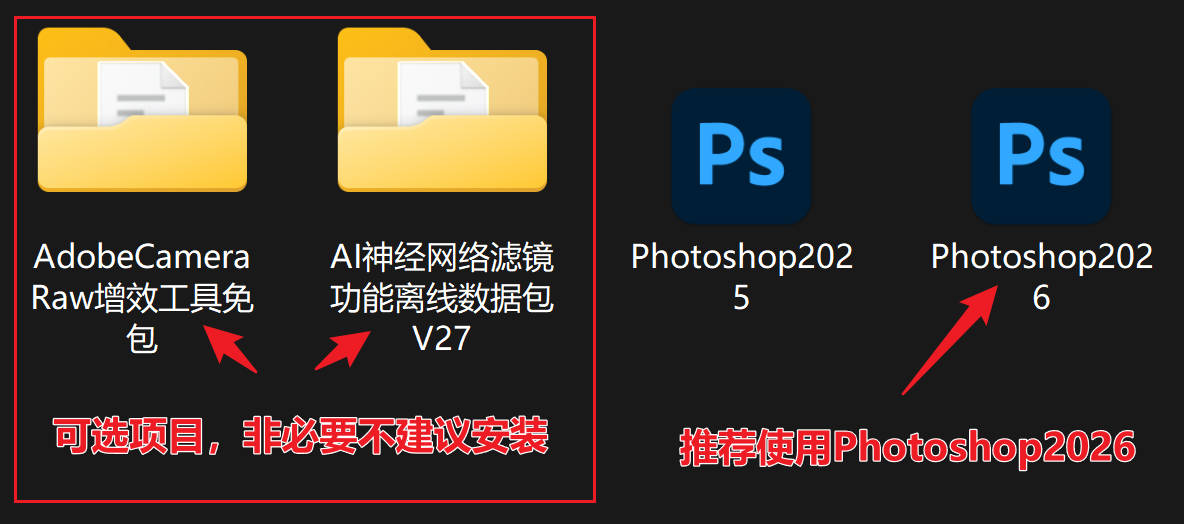
下载Photoshop2026压缩包后,直接解压后打开就可以使用了!
🧰 内置增强组件
- ✔ CG 运行库(NVIDIA Runtime Library):自动硬件加速
- ✔ WebP 插件(汉化版):可打开/导出 WebP
- ✔ ICOFormat 插件:支持 ICO / CUR 图标格式
- ✔ 保留全部滤镜、扩展、文件格式支持
- ✔ 内置 AI 神经滤镜离线包 v27(完整)
- ✔ Adobe Camera Raw 18.0 完整版
🧹 精简内容(确保轻便运行)
- ❌ Adobe Stock、Creative Cloud Libraries
- ❌ Deep_Font、PDFL 字体组件
- ❌ 拼写检查(Linguistics)
- ❌ 教程演示组件(Adobe Spaces)
- ❌ 视频相关模块(Media Encoder、DynamicLinkMediaServer)
- ❌ 多国语言资源、多余日志 & 上传模块
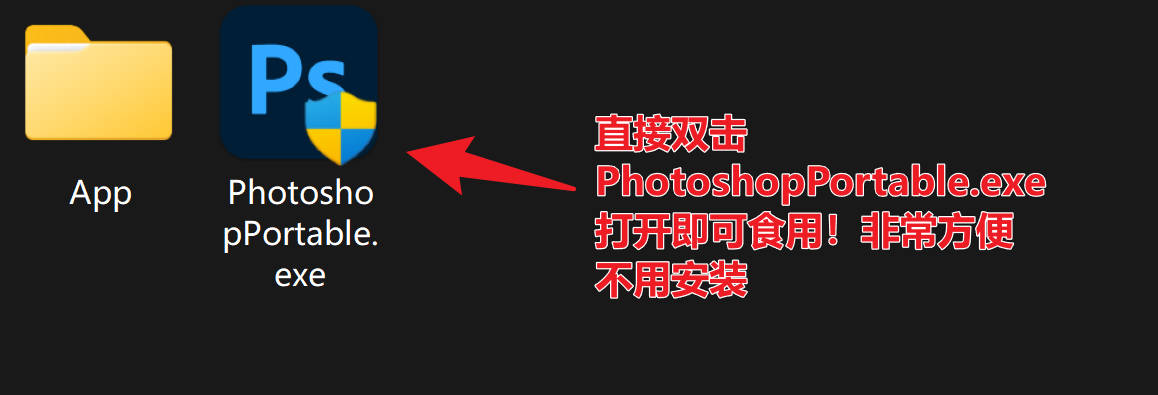
由于便携版以管理员模式启动,非管理员状态下无法拖拽图片。
📌 非管理员身份打开图片的三种方法:
- 右键图片 → “通过 Photoshop 打开“
- 菜单栏:文件 → 打开
- 直接把图片拖到 PhotoshopPortable.exe 或快捷方式图标上
🖥️ 运行要求
- 系统:Win10 LTSC 2021 / Win10 22H2 或更高(64 位)
- 内存:16GB 起步(AI 功能推荐 32GB)
- 显卡:4GB+ 显存(生成式 AI 推荐 8GB+ 的 RTX 系列)
⚠ 注意
低于 Win10 21H2 的系统可能会导致部分增效工具无法加载。





评分及评论
3
(满分5, 共4用户评价)
来评个分数吧
评论列表 (23)
CD&F:
2026.5.12 15:05
安装快速方便,赞!
思叔:
2026.4.21 07:04
如果遇到打不开的链接
或者链接失效
都可以直接提交工单
我们会快速为您解决
—————–
😭😭😭如果遇到安装问题,可以直接提交工单,
我们有专门的技术人员帮忙处理,
提交工单窗口网站的右下第二个图标,
点开即可提交,非常方便,
提交工单请务必把你需要下载的链接附上,谢谢!
欢~喜:
2026.3.26 00:03
我路由器有装VPN,你们这边的软件我买来,使用PS会出现地区使用的限制问题,而强行关闭软件会不会?
思叔:
2026.3.26 08:03
没有限制
MR&JASON:
2026.1.24 14:01
安装需要密码么,请问在哪里。
思叔:
2026.1.27 10:01
安装不需要密码啊,直接安装即可
Z:
2025.12.17 11:12
为啥安装提示我“在Intel处理器上无法安装。此版本仅适用于AppleSiliconMacso”
思叔:
2025.12.17 11:12
换个版本,最新版本的,目前只支持M芯片了,不再支持intel,除非你使用老的版本
宇:
2025.11.22 14:11
PS只有2025版吗?不是说有2016版了的?结果骗我交了钱还是个2025版
思叔:
2025.11.23 16:11
你这是完全不看啊,里面所有版本都放在那里,你听看到了2025?win/mac版本的PS2026,那么明显的文件夹,你看不到?你不能选择性的看东西啊
思叔:
2025.11.23 16:11
另外,如果你不是要ps2026,要的是2016,不好意思,这里真没有,2016的版本太旧了,我们只提供2019-2026的能正常使用的稳定版本,请知悉!
思叔:
2025.11.6 08:11
如果遇到打不开的链接
或者链接失效
都可以直接提交工单
我们会快速为您解决
思叔:
2025.11.6 08:11
😭😭😭遇到安装问题,可以直接提交工单,
我们有专门的技术人员帮忙处理,
提交工单窗口网站的右下第二个图标,
点开即可提交,非常方便,
提交工单请务必把你需要下载的链接附上,谢谢!
姚毅:
2025.11.3 17:11
几分钟搞定安装,不用破解,直接打开使用,运行稳定
TheNights丶:
2025.10.27 21:10
很好用,太棒了
安忆、:
2025.10.26 17:10
非常可以,太好用啦
安忆、:
2025.10.26 17:10
非常可以
xdy:
2025.10.26 11:10
以前被各种假资源坑怕了,这次总算遇到靠谱的PS,干净、稳定、安全!很棒的网站。
浅暖:
2025.10.25 11:10
软件运行非常稳定,比我以前下的好用多了!用了几天没遇到任何bug,值得信赖!
飞哥:
2025.10.25 10:10
终于找到一个不是伪破解的版本了。而且也没有报毒,非常不错的网站。
FWP:
2025.10.24 20:10
非常好的软件
Dr.He:
2025.10.24 18:10
非常好的软件
lixiongyc:
2025.10.18 22:10
好网站