由于Adobe公司限制,检测软件是否是正版用户,使用PS、LR等Adobe系软件的时候会弹出:“Sorry, this Adobe app is not available”、“This non-genuine Adobe app has been disabled”、“this Adobe app is not available”。
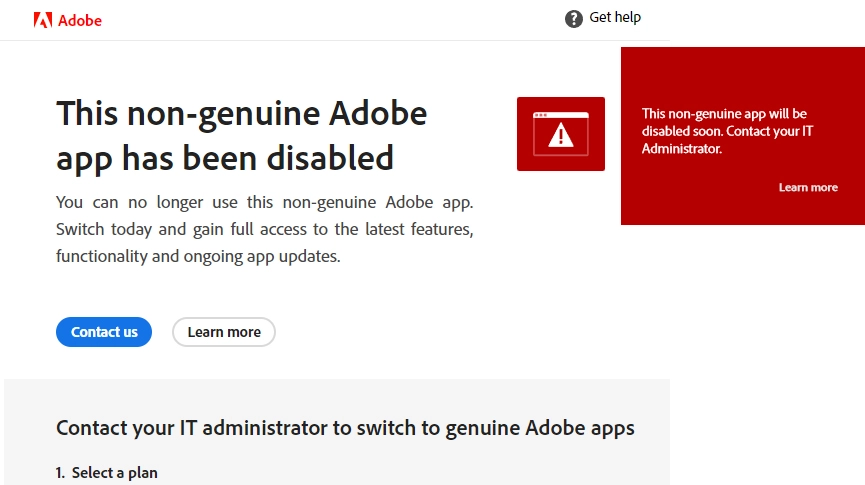
弹出这种提示,然后软件就闪退不能用了。这时候就需要屏蔽Adobe软件访问网络,由于一个月左右会更新代码,建议收藏一下这篇文章。
Win解决Adobe弹窗警告,两种解决方法:
第一种:
在系统的hosts文件中添加相应的屏蔽内容(优点:不影响软件的在线功能;缺点:添加的屏蔽内容得时常更新,不然可能会失效)下载以下最新hosts屏蔽内容:
Win专用:下载Adoeb Bloak hosts(中文).bat,解压后双击打开,如图:
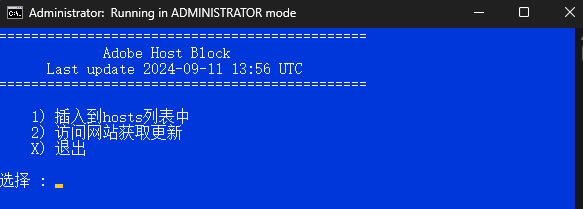
输入数字“1”。(程序就会自动添加屏蔽的内容到hosts文件中)
输入数字“2”。(程序访问打开最新的屏蔽内容,你可以手动复制并添加到hosts)
第二种:
使用防火墙工具阻止相应的Adobe程序连网。(优点:基本上一劳永逸的解决方法;缺点:软件的在线功能和启动界面等会无法使用)
注意:仅适用于Adobe软件安装在默认路径的用户。
Window自带防火墙专用:下载Adobe弹窗专用防火墙规则,解压后双击打开,如图:

对应单个软件:1、2、3、4、5、6、7、8、9、A、B
对应全部(C是屏蔽所有,S是取消屏蔽):C、S
对应单个软件:1、2、3、4、5、6、7、8、9、A、B
对应全部(C是屏蔽所有,S是取消屏蔽):C、S
2025.7.2 更新
– ic.adobe.io
– cc-api-data.adobe.io
– 0mo5a70cqa.adobe.io
– 1b9khekel6.adobe.io
– 1hzopx6nz7.adobe.io
– 22gda3bxkb.adobe.io
– 23ynjitwt5.adobe.io
– 2ftem87osk.adobe.io
– 3ca52znvmj.adobe.io
– 3d3wqt96ht.adobe.io
– 4vzokhpsbs.adobe.io
– 5zgzzv92gn.adobe.io
– 69tu0xswvq.adobe.io
– 7g2gzgk9g1.adobe.io
– 7m31guub0q.adobe.io
– 7sj9n87sls.adobe.io
– 8ncdzpmmrg.adobe.io
– 9ngulmtgqi.adobe.io
– aoorovjtha.adobe.io
– b5kbg2ggog.adobe.io
– cd536oo20y.adobe.io
– dxyeyf6ecy.adobe.io
– dyzt55url8.adobe.io
– fgh5v09kcn.adobe.io
– fqaq3pq1o9.adobe.io
– guzg78logz.adobe.io
– gw8gfjbs05.adobe.io
– i7pq6fgbsl.adobe.io
– ij0gdyrfka.adobe.io
– ivbnpthtl2.adobe.io
– jc95y2v12r.adobe.io
– lre1kgz2u4.adobe.io
– m59b4msyph.adobe.io
– p0bjuoe16a.adobe.io
– p7uxzbht8h.adobe.io
– ph0f2h2csf.adobe.io
– pojvrj7ho5.adobe.io
– r3zj0yju1q.adobe.io
– r5hacgq5w6.adobe.io
– vajcbj9qgq.adobe.io
– vcorzsld2a.adobe.io
– 7hewqka7ix.adobe.io
– 4hvtkfouhu.adobe.io
– bo3u7sbfvf.adobe.io
– h9m2j0ykj7.adobe.io
– 8n1u6aggep.adobe.io
– ej4o5b9gac.adobe.io
– hu0em4wmio.adobe.io
– q2ge7bxibl.adobe.io
– zh9yrmh2lu.adobe.io
Windows 修改 hosts 教程:
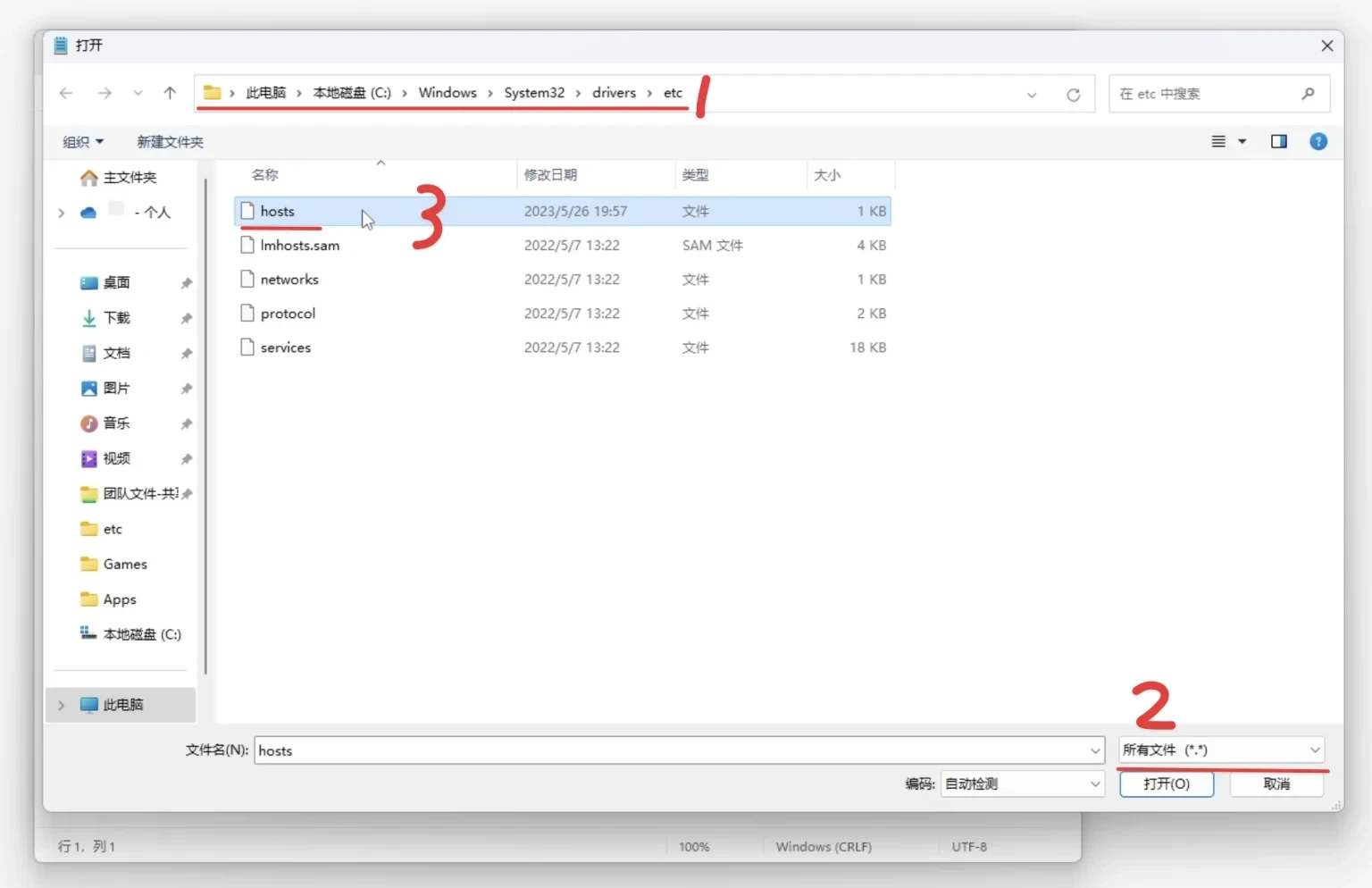
首先以管理员身份运行「记事本」软件,然后点击菜单栏的「文件」-「打开」
进入“ C:\Windows\System32\drivers\etc ” 这个路径,然后将右下角的「文本文档」改成「所有文件」,并打开 hosts 文件,如下图:
此时 hosts 文件可能是空的也可能有内容这个没关系,我们只需要将上面的代码添加到最后并保存即可,如下图:
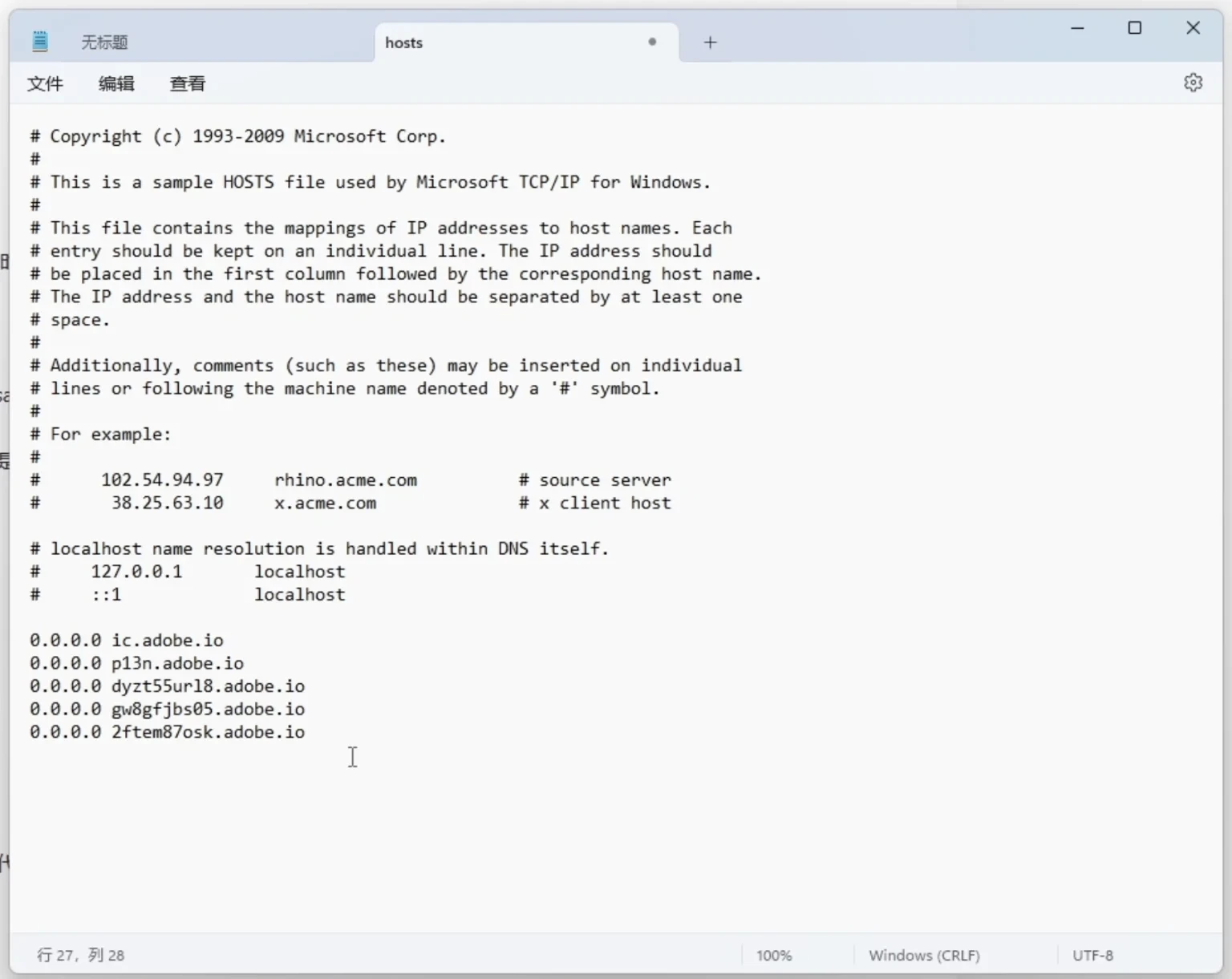
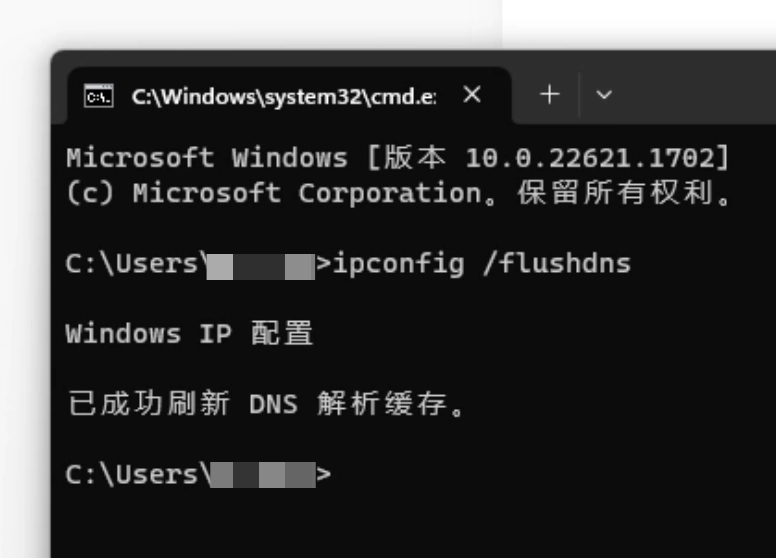
保存之后我们打开命令提示符(Win+R运行输入:cmd),输入 ipconfig /flushdns 回车,看到成功刷新 DNS 解析缓存的提示就可以了
Mac 修改 hosts 教程:
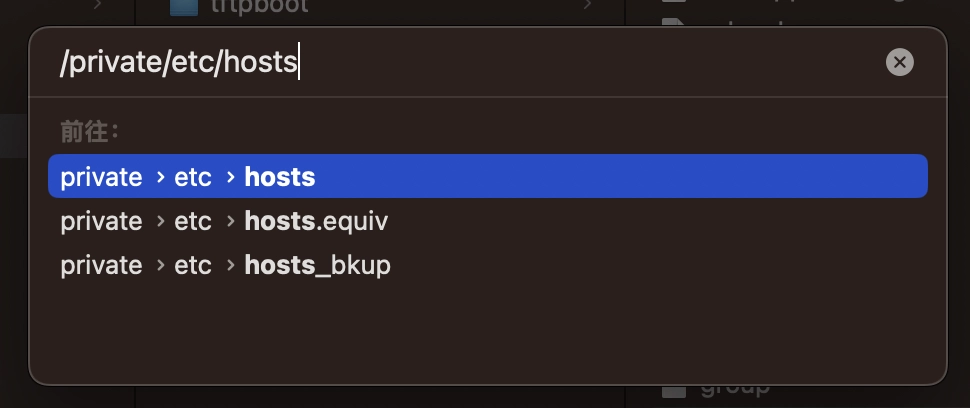
首先我们打开访达(Finder),然后点击菜单栏中的「前往」-「前往文件夹」,输入 /private/etc/hosts 并回车,如图:
打开文件夹后有一个 hosts 文件,我们将他拷贝到桌面并从桌面打开:

然后将上面的防屏蔽代码拷贝到文件最后并保存:

保存好之后我们将桌面上的 hosts 文件拖拽回第一步也就是它本来所在的文件夹中:
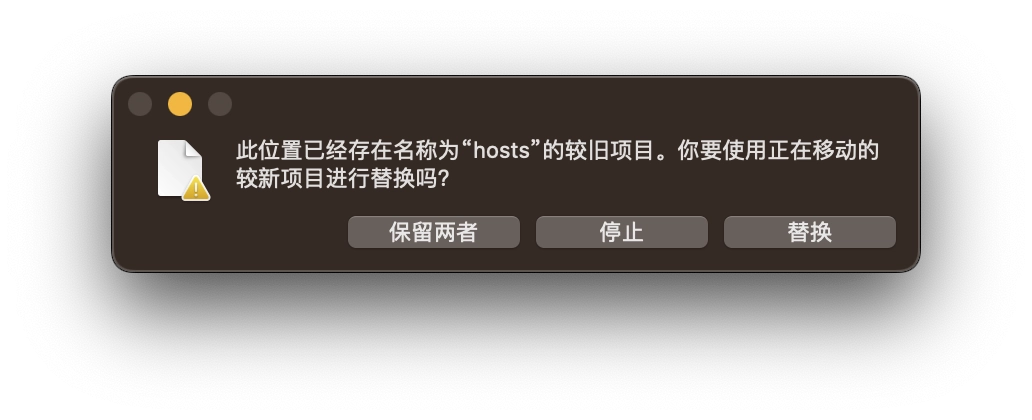
这里我们选择替换,可能会提示输入密码,直接输入就好。
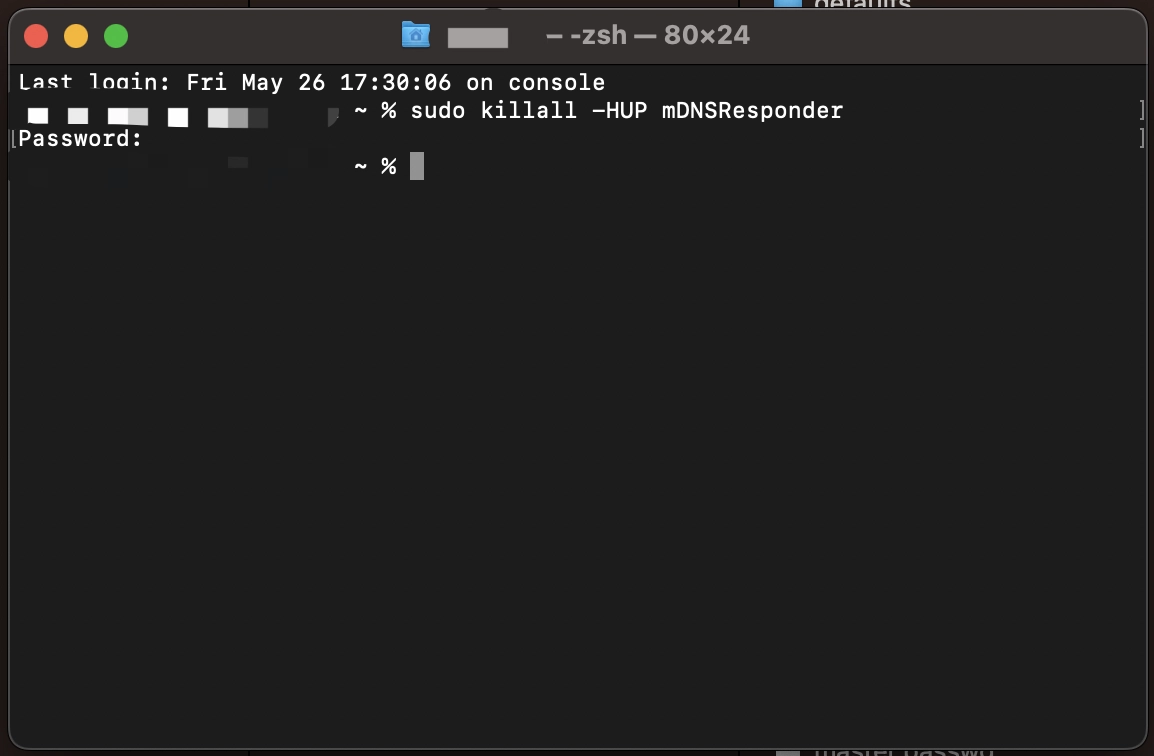
最后一步我们打开终端,输入 sudo killall -HUP mDNSResponder 并回车,输入密码,再回车,就可以了。
Clash 导致 Hosts 文件失效的解决办法:
更改了 Hosts 文件但是还是有弹窗,可以检查一下是否有 Clash / ClashX / Clash For Windows 等工具导致 Hosts 失效了,这里教大家如何解决这个问题。
(不过这里大家也可以先验证一下是否是 Clash 导致的,比如在设置好Hosts文件之后,打开 Clash 就有弹窗,关闭 Clash 就没有。)
办法一:
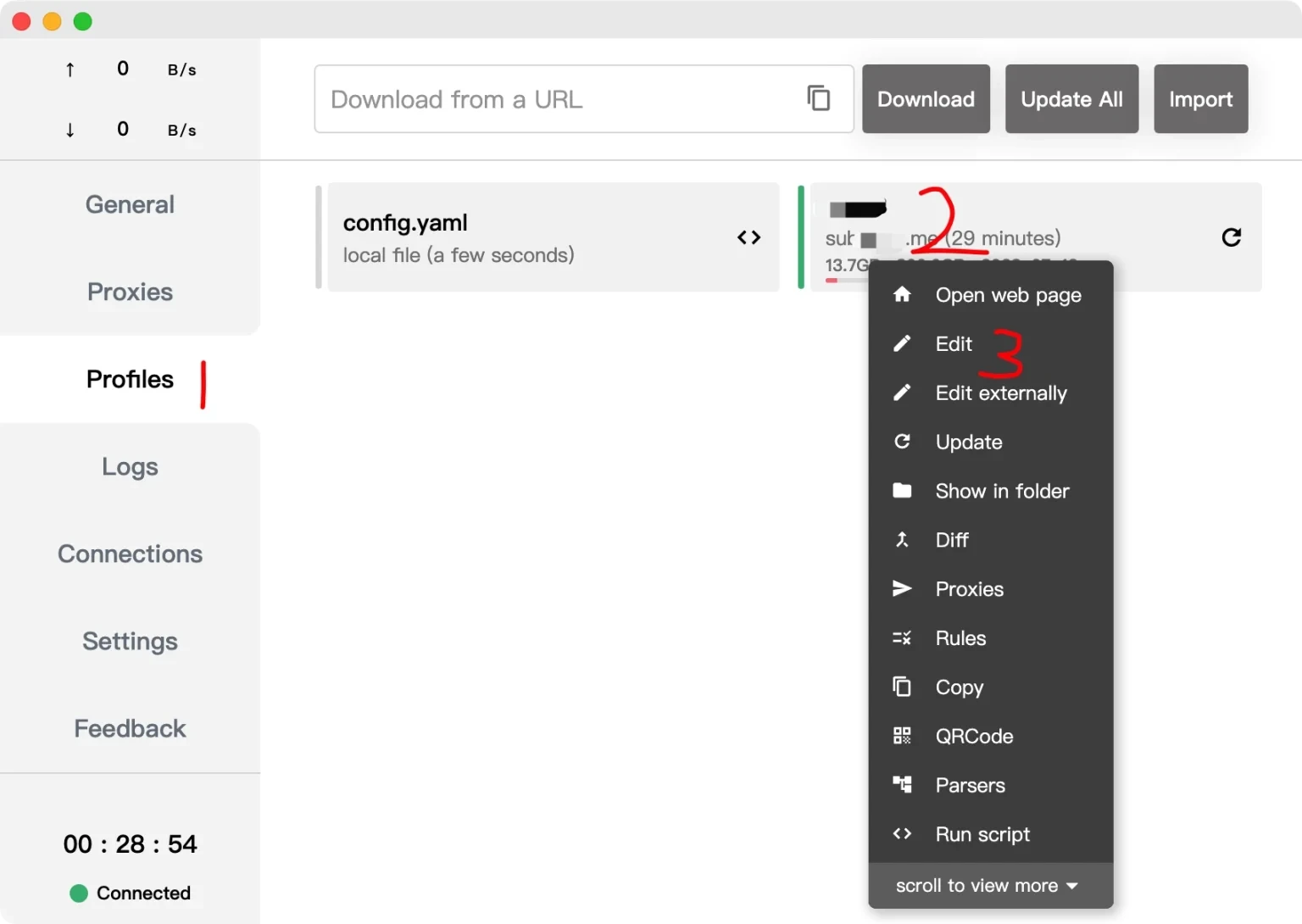
打开 Clash 的配置文件,Windows 的入口在 Clash For Windows 主窗口左侧 Profiles(配置),然后在右侧点击你的配置文件(一般为你的机场名称),选择Edit(编辑)。
Mac 的入口在菜单栏顶部点击 ClashX 或者 ClashX Pro 图标,配置 – 打开配置文件夹
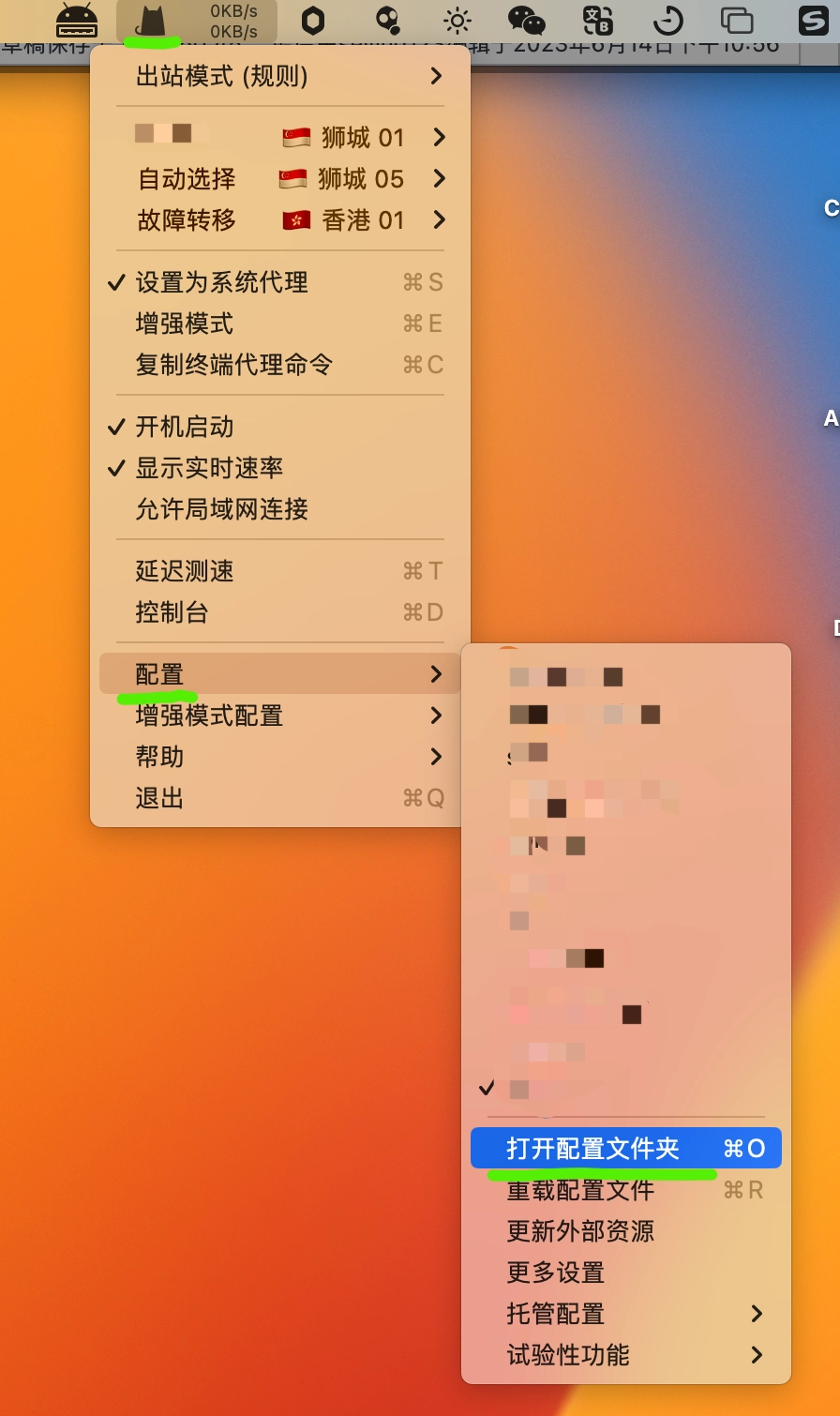
Clash X / Clash X Pro 的配置文件修改路径,打开文件夹后找到你使用的配置文件修改就可以,一般为你的机场名称。
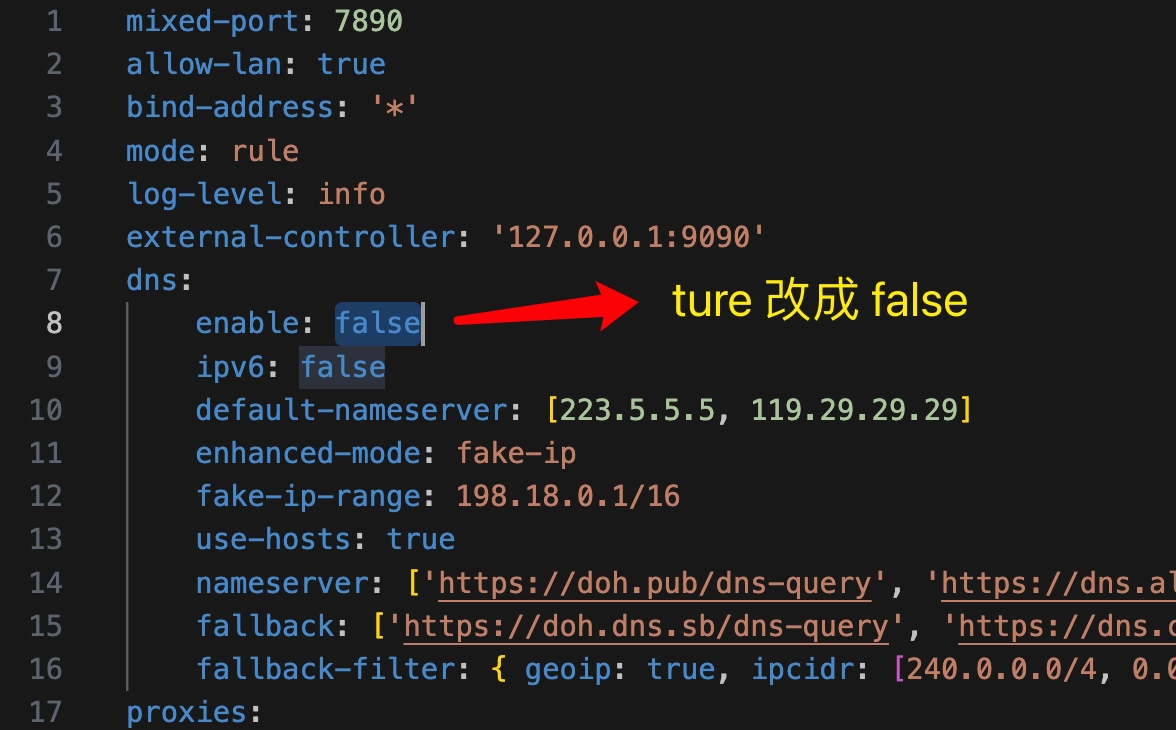
然后编辑配置文件,将里面的 dns: enable:true 改为 false,如图:
方法二:
直接将最新的屏蔽网址,一般是两行,加到ClashX的白名单里
Windows 版在 CFW 主窗口的左侧选择 设置,然后在右边找到 “绕过域/网络” 点击右边的“编辑”
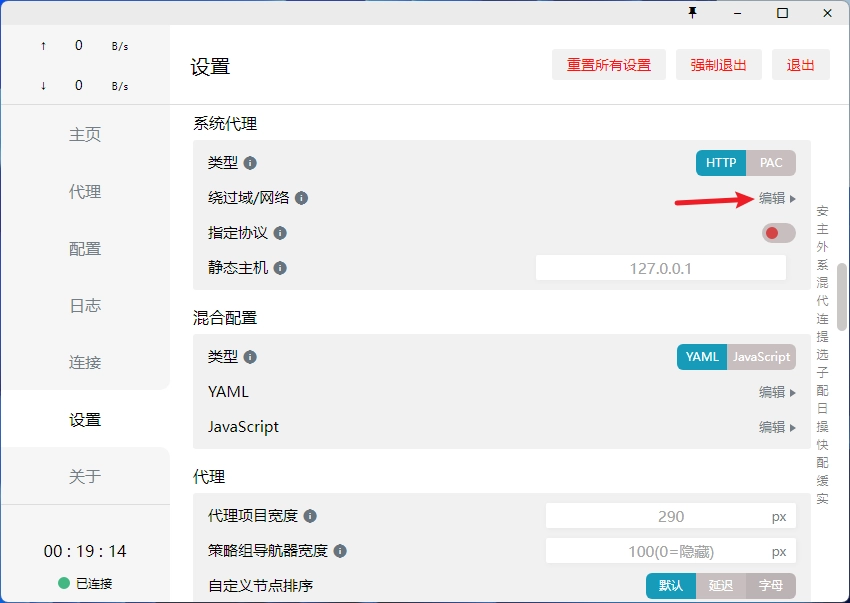
然后将最新的屏蔽网址按照图中格式添加进去保存即可(ic.adobe.io 是常驻代码。)

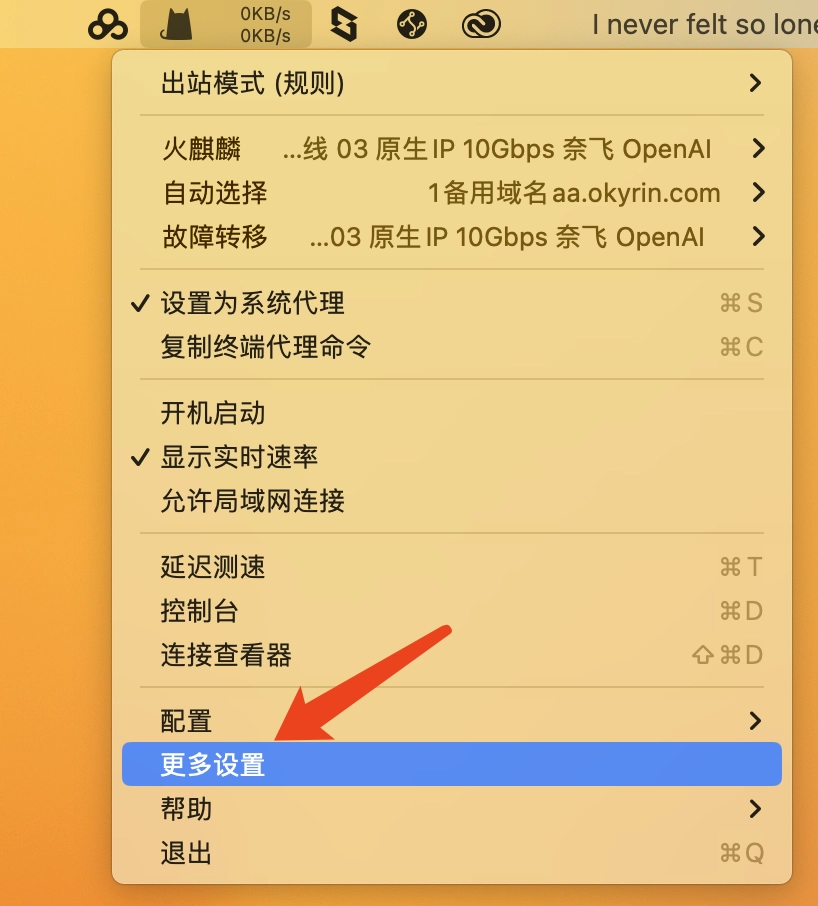
Mac 版在顶部菜单栏点击 ClashX 图标,然后点击更多设置
然后将最新的代码添加到“忽略这些主机与域的代理设置”,然后重启 ClashX 即可。
(ic.adobe.io 是常驻代码。)
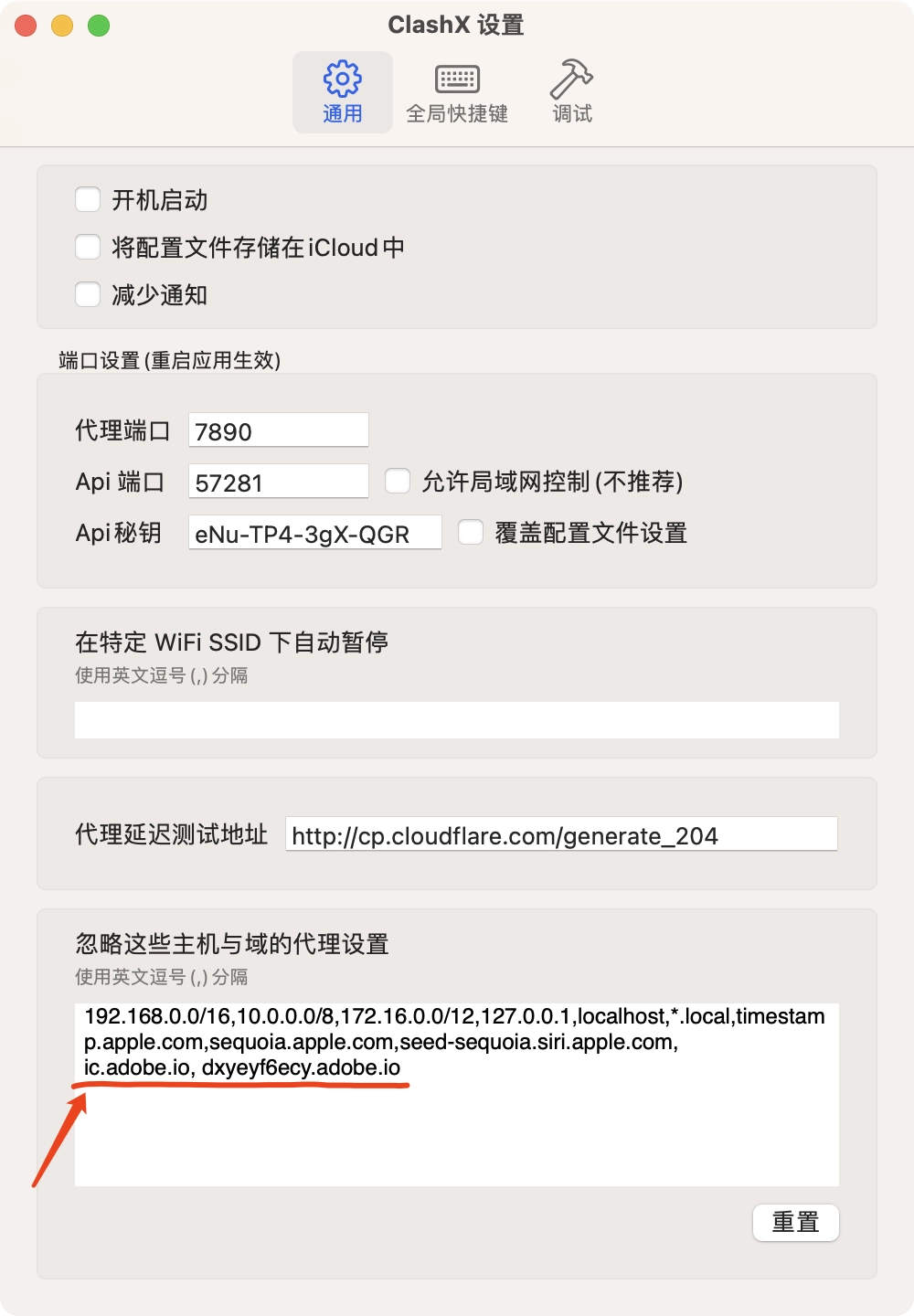
这样设置之后就不会再弹窗了,如果还是有弹窗的话可以留言沟通。